Integracja modułu Repozytorium z modułem Workflow umożliwia:
- automatyczne przesyłanie do Repozytorium plików, które zostały dodane za pomocą kontrolki typu załącznik na dokumencie BPM (dawniej DMS) w module Workflow; od wersji 2025.2.0 istnieje możliwość przyznania operatorom dodającym załącznik prawa do wyboru lokalizacji w Repozytorium, do której trafi załącznik (zob. Wybór lokalizacji zapisu załącznika w Comarch BPM Repozytorium przez operatora dodającego załącznik w aplikacji desktop)
- od wersji 2023.1.0 dodawanie pliku z modułu Repozytorium do kontrolki typu załącznik w module Workflow (zob. Załącznik dodany z modułu Repozytorium); od wersji 2024.2.0 także z poziomu nowej aplikacji web Comarch BPM (dawniej DMS);
- od wersji 2024.0.0 przejście z poziomu panelu szczegółów dokumentu w module Comarch BPM Repozytorium do powiązanego z nim dokumentu w aplikacji WEB Comarch BPM (dawniej DMS) ;
- od wersji 2024.2.0 podgląd w Repozytorium dokumentu dodanego z modułu Repozytorium do kontrolki typu Załącznik w nowej aplikacji web Comarch BPM (dawniej DMS)
We właściwościach kontrolki typu załącznik został wprowadzony podział na dwie zakładki: ’Ogólne’ i ’Archiwa’.

Pola w zakładce 'Ogólne’ kontrolki typu załącznik
W zakładce **’Archiwa’:
- jeżeli współpraca z modułem Repozytorium jest wyłączona, znajduje się checkbox ’Manager dokumentów’.
- jeśli współpraca z Repozytorium jest włączona, w tym miejscu pojawia się checkbox ’Współpraca z Repozytorium’ (od wersji 2023.1.0; wcześniej 'Zapisz do Repozytorium’). Po jego zaznaczeniu:
- załączniki, które są dodawane do dokumentu, przesyłane są do Repozytorium, tam też są przechowywane;
- od wersji 2023.1.0. dostępna jest funkcjonalność dodawania plików z Repozytorium do kontrolki typu załącznik w module Workflow, od wersji 2024.2.0 dostępna również w nowej aplikacji web Comarch BPM (dawniej DMS) (zob. Załącznik dodany z modułu Repozytorium).

Opcja „Współpraca z Repozytorium” w zakładce „Archiwa” we właściwościach kontrolki typu załącznik (przed zaznaczeniem checkboxa)
Uwaga
W przypadku współpracy z Comarch ERP XL jeżeli na zakładce „Archiwa” na definicji kontrolki typu Załącznik zaznaczono parametr „Współpraca z Repozytorium”, wówczas załącznik nie zostanie przeniesiony do bazy Comarch ERP XL pomimo odpowiednich ustawień w pliku web.config.
Aby funkcjonalność przesyłania plików z kontrolki do Repozytorium lub dodawania plików z Repozytorium do kontrolki była możliwa, należy kolejno:
-
w aplikacji stacjonarnej BPM (dawniej DMS) wybrać zakładkę ’Archiwa’**
-
zaznaczyć opcję ’Współpraca z Repozytorium’
- określić warunki zapisu, takie jak:
- przy wyborze opcji 'Lokalizacja’: lokalizacja w Repozytorium, do której domyślnie powinny być przesyłane pliki; do wyboru spomiędzy wszystkich folderów, które zostały utworzone w module Repozytorium (oprócz katalogu głównego), ułożonych według struktury drzewa katalogów.

Lokalizacja – struktura drzewa folderów w module Repozytorium

Wybór określonej lokalizacji ( w tym przypadku Folderu 1) w module Repozytorium z poziomu właściwości kontrolki typu załącznik w aplikacji stacjonarnej
- zaznaczenie/odznaczenie parametru „Pozwalaj na wybór lokalizacji podczas dodawania załącznika” – jest to parametr dodany w wersji 2025.2.0; jeśli parametr jest zaznaczony, wówczas podczas dodawania załącznika na dokumencie Comarch BPM zostanie otwarte okno, w którym operator może wybrać lokalizację w Comarch BPM Repozytorium, w której ma zostać zapisany dany załącznik (zob. Wybór lokalizacji zapisu załącznika w Comarch BPM Repozytorium przez operatora dodającego załącznik w aplikacji desktop); jeśli parametr jest odznaczony, wówczas załącznik zostanie dodany do domyślnej lokalizacji, którą wybrano w polu „Lokalizacja” na definicji kontrolki;
- w ramach pól: ‘Podczas zapisu załącznika w Repozytorium stosuj’ i ’Podczas pracy z załącznikiem z Repozytorium stosuj’”, dostępnych od wersji 2024.2.0 w wyniku zastąpienia pola ‘Zastosuj login operatora Repozytorium’), rodzaj uprawnień do zapisu i odczytu danych w module Workflow we współpracy z modułem Repozytorium
W każdym z pól dostępne są dwie opcje:
-
- Login własny operatora – zapis załącznika/praca z załącznikiem odbywa się w imieniu operatora BPM (dawniej DMS), który dodał załącznik za pomocą kontrolki/pracuje z załącznikiem.
- Login operatora z konfiguracji – zapis załącznika/praca z załącznikiem odbywa się w imieniu operatora domyślnego, który został wybrany w zakładce „Ustawienia”
 w sekcji ‘Przechowywanie plików’ po kliknięciu w pole „Kontrolki typu Załącznik” i w przycisk „Ustaw”
Operator, w zależności od tego, jakie opcje wybrał w tych dwóch polach, może korzystać:
-
- Z uprawnień własnych zarówno podczas zapisu załącznika, jak i podczas dalszej pracy z załącznikiem (mapowania wartości, odczytu załącznika) – jeśli wybrano następujące ustawienia:

-
- Z uprawnień operatora z konfiguracji zarówno podczas zapisu załącznika, jak i podczas dalszej pracy z załącznikiem (mapowania wartości, odczytu załącznika) – jeśli wybrano ustawienie „Login operatora z konfiguracji” w polu „Podczas zapisu załącznika w Repozytorium stosuj” (w tym przypadku pole „Podczas pracy z załącznikiem z Repozytorium stosuj” ustawia się automatycznie i jest nieedytowalne):

-
- Z uprawnień własnych podczas zapisu załącznika, zaś z uprawnień operatora z konfiguracji podczas dalszej pracy z załącznikiem (mapowania wartości, odczytu załącznika) – jeśli wybrano następujące ustawienia:

Przyklad
Przykład zapisywania załącznika w Repozytorium w imieniu operatora z konfiguracji:
W ‘Ustawieniach’ w polu ‘Login domyślnego operatora Repozytorium’ wybrano operatora ‘Anna Nowa’.

Ustawianie operatora domyślnego dla Repozytorium
We właściwościach kontrolki typu załącznik w polu „Podczas zapisu załącznika w Repozytorium stosuj” zaznaczono „Login operatora z konfiguracji”.

Wybór loginu operatora Repozytorium z konfiguracji
Następnie operator ‘Administrator’ dodał nowy dokument i dołączył do niego załącznik o nazwie ‘Faktura FZ_5_2021’.

Dokument z kontrolką typu załącznik zapisany przez Administratora (przy zaznaczonej opcji 'Login operatora z konfiguracji’)
Po wejściu do ‘Folderu 1’ w module Repozytorium w aplikacji webowej załącznik ‘Faktura FZ_5_2021’ jest widoczny jako utworzony przez operatora ‘Anna Nowa’ – choć w rzeczywistości utworzył go operator ‘Administrator’.
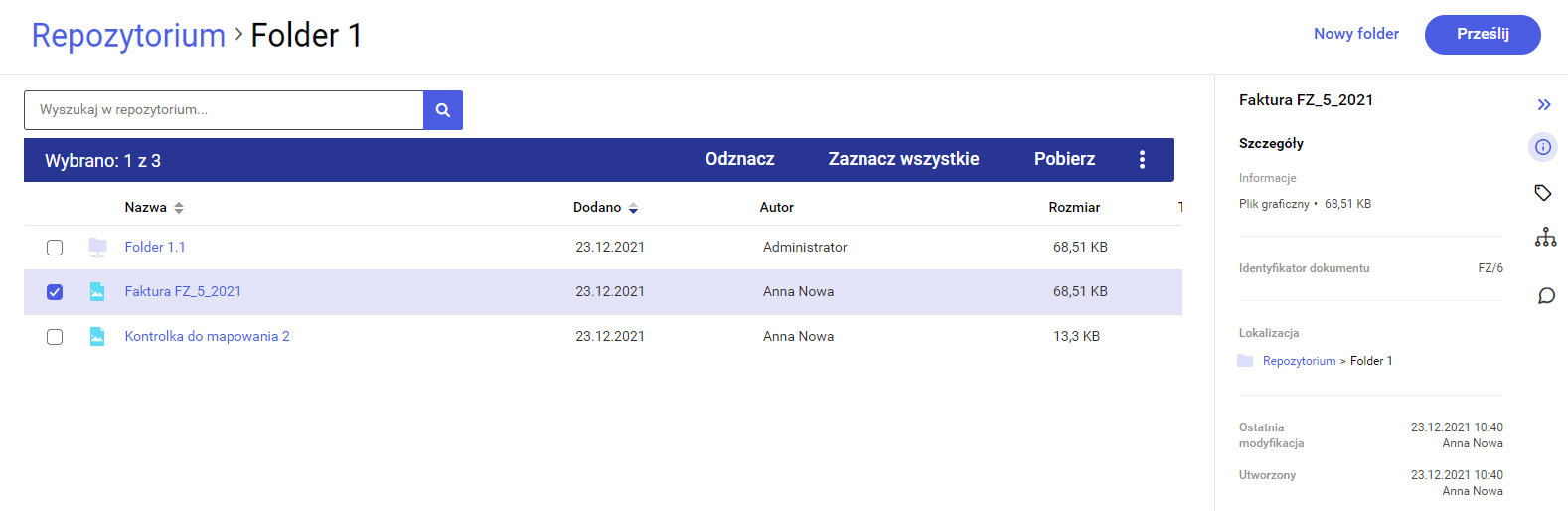
Dokument utworzony przez Administratora – jako autor dokumentu figuruje Anna Nowa, ponieważ została wybrana na operatora domyślnego w Repozytorium
Natomiast po zaznaczeniu opcji ’Ustawienia typów dokumentów’ i kliknięciu przycisku ‘Dodaj’ pod napisem ‘Typy’ powinny zostać wybrane takie właściwości jak:
1. typ dokumentów, który będzie przypisywany do przesłanych plików, a także określony typ domyślny (może zostać wybrany tylko jeden typ domyślny).
Lista typów dokumentów ułożona jest alfabetycznie.
Jeżeli typ dokumentu nie zostanie określony, załączniki będą wysyłane do Repozytorium jako przynależne do typu 'Nieokreślony’.
Możliwe jest wybranie wielu typów dokumentów, ale tylko jeden może zostać oznaczony jako typ domyślny. Lista dostępnych typów dokumentów zależy od typów dokumentu zdefiniowanych w module Repozytorium w sekcji ‘Ustawienia’ w ramach okna ‘Zarządzanie aplikacją’ w zakładce ‘Typy dokumentów’.
Wskazówka
Od wersji 2023.1.0 wybór typów dokumentów w ramach kontrolki typu załącznik określa również, które typy dokumentów i przypisane do nich dokumenty będą dostępne w ramach okna „Dodaj załącznik” w ramach funkcjonalności dodawania załączników z Repozytorium do dokumentów w module Workflow (zob. Załącznik dodany z modułu Repozytorium ).

Widok przykładowych typów dokumentów zdefiniowanych w module Repozytorium

Wybór typu dokumentów we właściwościach kontrolki typu załącznik
Przyklad
Ustawianie typów dokumentów dostępnych w oknie „Dodaj załącznik” w ramach funkcjonalności dodawania załączników z modułu Repozytorium do modułu Workflow
Użytkownik w ustawieniach kontrolki typu załącznik „Załącznik”, w zakładce „Archiwa”, po zaznaczeniu parametru „Współpraca z Repozytorium” i wybraniu lokalizacji oraz loginu operatora:
- usunął domyślny typ dokumentu „Nieokreślony”;
- dodał dwa typy dokumentów dostępne w Repozytorium: „Faktura Zakupu” i „instrukcja”, wraz z atrybutami i zapisał zmiany

Typy dokumentów dodane w ustawieniach kontrolki typu załącznik „Załącznik”
- po dodaniu nowego dokumentu i kliknięciu kontrolki „Załącznik”, a następnie wyborze opcji „Z Repozytorium” zostaje otwarte okno, w którym dostępne są jedynie dwa typy dokumentów, zgodnie z ustawieniami kontrolki – „Faktura Zakupu” i „instrukcja”.

Okno „Dodaj załącznik”, w którym dostępne są tylko dwa typy dokumentów – „Faktura Zakupu” i „instrukcja”
- kontrolki BPM (dawniej DMS), które zostaną zmapowane do atrybutów oznaczonych jako wymagane (jeśli dla danego typu dokumentu będą one określone).
Jeżeli w ustawieniach modułu Repozytorium dla wybranego typu dokumentu nie zostały ustalone wymagane atrybuty, określenie atrybutów i kontrolek do mapowania nie jest konieczne.
Po wybraniu określonego atrybutu po kliknięciu w ’Ustaw’ wyświetla się lista kontrolek, spośród których można wybrać kontrolki dostępne w ramach tego atrybutu.
Uwaga
Funkcjonalność mapowania atrybutów z modułu Workflow do modułu Repozytorium nie jest dostępna, jeżeli w zakładce „Schemat obiegu” w sekcji „Przekazanie”, a następnie „Przekazanie czasowe” zaznaczono opcję „Przekazuj po zadanym czasie”.
Przyklad
Wybór atrybutów
Dla typu dokumentu ‘Faktura Zakupu’ w ustawieniach modułu Repozytorium wybrano jako wymagane atrybuty ‘Nazwa faktury’ i ‘data wystawienia’. Z tego powodu jeśli do kontrolki typu załącznik dodano typ dokumentu ‘Faktura zakupu’, konieczne jest ustawienie kontrolek dla tych atrybutów. Natomiast dla typu dokumentu ‘instrukcja’ nie wybrano w ustawieniach modułu Repozytorium wymaganych atrybutów. Wobec tego, jeśli do kontrolki typu załącznik dodano typ dokumentu ‘instrukcja’, to ustawienie atrybutów jest opcjonalne. W ramach atrybutu ‘data wystawienia’ możliwy jest wybór jednej z dwóch kontrolek typu Data i godzina znajdujących się na karcie obiegu.
Atrybuty, które nie są wymagane, można usuwać z listy we właściwościach kontrolki za pomocą ikony kosza  . Dla atrybutów wymaganych taka opcja nie jest dostępna.
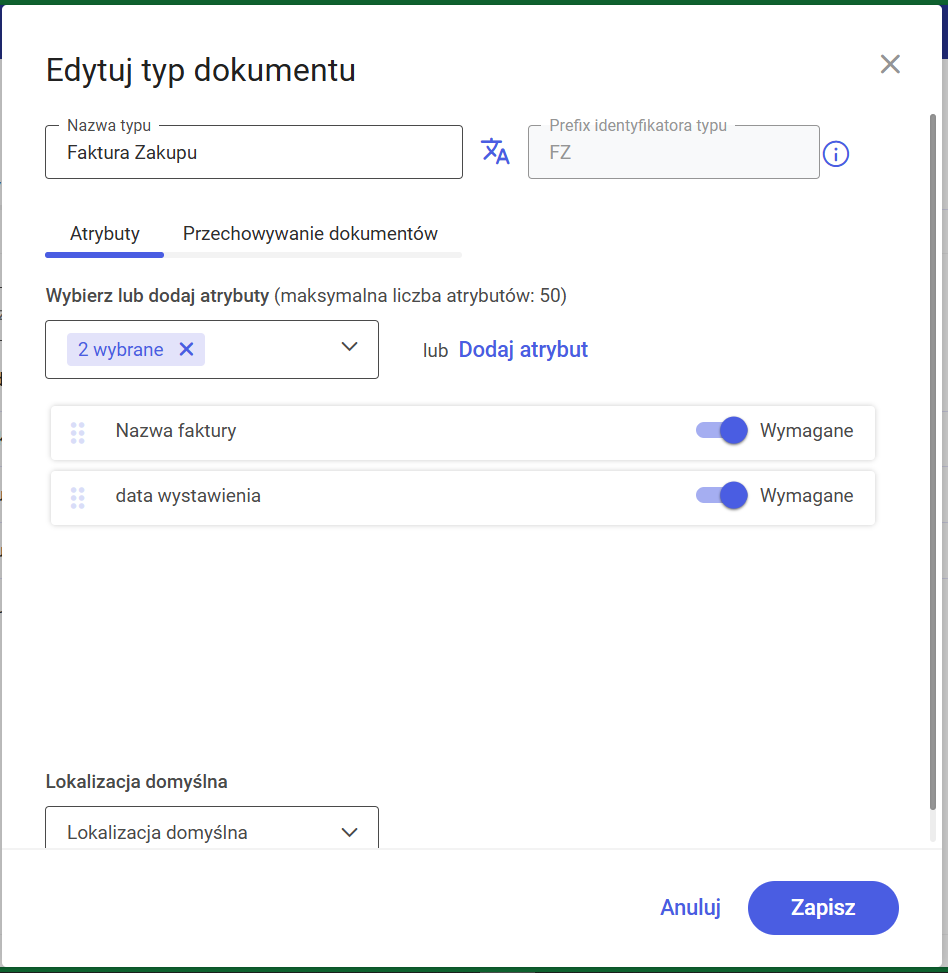
Definiowanie typu dokumentu ‘Faktura zakupu’ w module Repozytorium – atrybuty ustawione jako wymagane
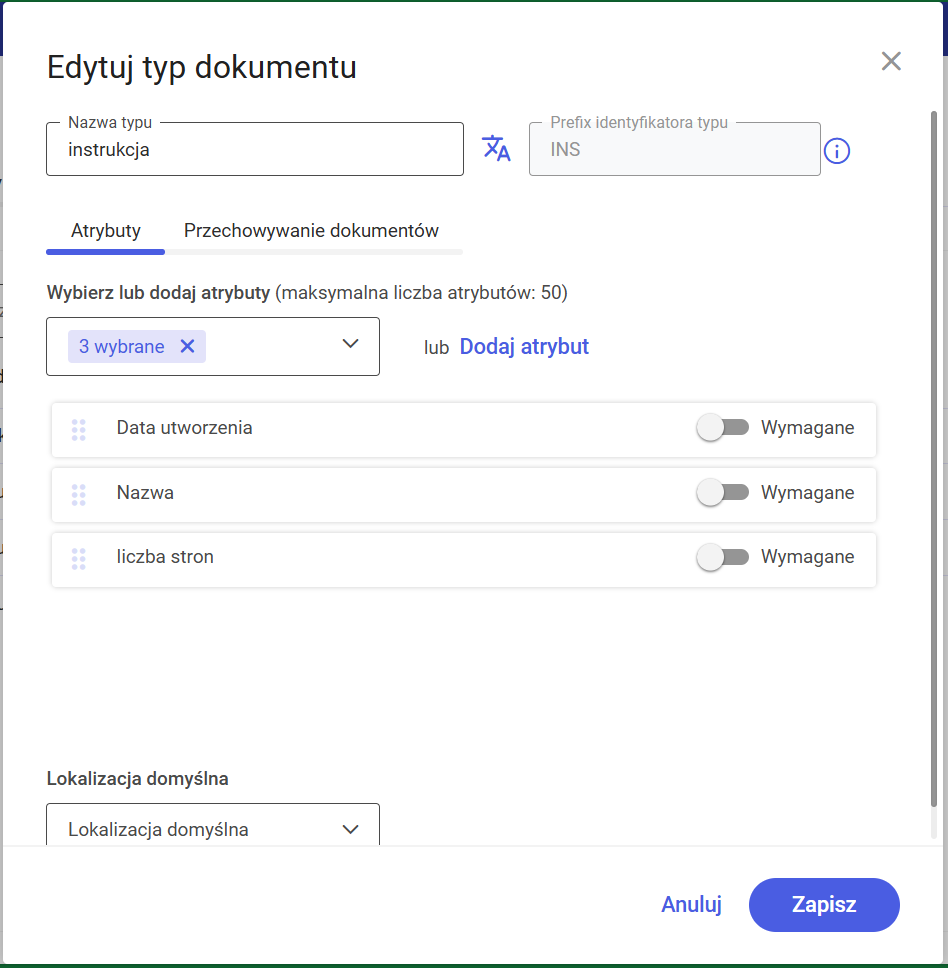
Definiowanie typu dokumentu ‘instrukcja’ w module Repozytorium – atrybuty nie są ustawione jako wymagane

Dodawanie atrybutów i kontrolek we właściwościach kontrolki ‘Załącznik’
- w ramach pola 'Etap mapowania’: etap obiegu dokumentu, na którym wartości kontrolek zostaną zmapowane do atrybutów, a także typ dokumentu będzie zmapowany na plik przesłany do Repozytorium. Wybór etapu mapowania dla każdego wybranego typu dokumentu jest konieczny dla zapisania obiegu.

Wybór etapu mapowania
Kontrolki, jakie są prezentowane, zależą od tego, jaki typ atrybutu został wybrany.
Dany atrybut może zostać dodany tylko raz w ramach jednego typu dokumentu.
Wyróżnione zostały następujące typy atrybutów, wraz z typami kontrolek, które mogą do nich należeć:
- atrybut krótki tekst – kontrolka typu dokument elektroniczny, typu dokument ERP XL, typu dokumenty w obiegu, typu dokumenty związane, typu kontrahent, typu lista, typu tekst, typu towar, typu URL, typu właściciel
- atrybut długi tekst – kontrolka typu dokument elektroniczny, typu dokument ERP XL, typu dokumenty w obiegu, typu dokumenty związane, typu kontrahent, typu lista, typu tekst, typu towar, typu URL, typu właściciel
- atrybut liczba (z odznaczoną opcją wartość dziesiętna) – kontrolka typu liczba całkowita
- atrybut liczba (z zaznaczoną opcją wartość dziesiętna) – kontrolka typu liczba całkowita, typu liczba rzeczywista, typu liczba stałoprzecinkowa
- atrybut data – kontrolka typu data i godzina
- atrybut wartość logiczna – kontrolka typu wartość logiczna
Jeżeli we właściwościach kontrolki wybrano dwa lub więcej typów dokumentów, to przy dodawaniu załącznika z dysku lub ze skanu na dokumencie pojawia się okienko z opcją wyboru typu, do którego operator chce przypisać dany załącznik.

Okno wyboru typu dokumentu po naciśnięciu kontrolki typu załącznik
Przypisanie typu dokumentu dla załącznika dodanego do Repozytorium z poziomu Workflow lub załącznika dodanego z Repozytorium do dokumentu w Workflow można później zmienić, klikając na ikonę  obok nazwy załącznika, wybierając inny typ dokumentu i zapisując zmiany. Zmiana typu dokumentu będzie widoczna w module Repozytorium.

Zmiana typu dokumentu, do którego przypisano dany dokument
Jeżeli dokument w Repozytorium podlega regule retencji, wówczas po usunięciu pliku z kontrolki załącznik w module Workflow pozostaje on w dotychczasowym folderze w Repozytorium i nie zostaje usunięty, ale traci informacje o procesach powiązanych z dokumentem. Po usunięciu takiego załącznika w module Workflow i próbie zapisu pojawia się poniższy komunikat:

Automatyczna archiwizacja dokumentów z Workflow w Repozytorium
W wersji 2025.1.0 wprowadzono możliwość automatycznej zmiany statusu dokumentu na archiwalny w czasie mapowania danych na etapie, który wybrano z listy.
Archiwizacja jest dostępna na każdym wskazanym przez użytkownika etapie następującym po etapie mapowania. W tym celu na zakładce „Archiwa” dodano opcję „Automatyczna archiwizacja dokumentu w Repozytorium”, widoczną jedynie wówczas, jeśli operator zaznaczył parametr „Współpraca z Repozytorium” i ustawił typ/typy dokumentów.

Widok definicji kontrolki typu Załącznik z odznaczonym parametrem „Automatyczna archiwizacja dokumentu w Repozytorium”
Po zaznaczeniu parametru „Automatyczna archiwizacja dokumentu w Repozytorium” poniżej pojawi się pole „Etap archiwizacji”, w którym dostępna jest lista etapów, które zdefiniowano dla danego typu obiegu. Należy wybrać jeden z etapów. Na wybranym etapie nastąpi archiwizacja dokumentu w Repozytorium.
W przypadku, gdy operator zaznaczy parametr „Automatyczna archiwizacja dokumentu w Repozytorium”, a nie wybierze etapu w polu „Etap archiwizacji”, zapis typu obiegu nie będzie możliwy – wyświetli się komunikat informujący o nieokreśleniu etapu archiwizacji. Po kliknięciu w przycisk „OK” komunikat zostanie zamknięty, a operator pozostanie na definicji obiegu.
Jeżeli parametr „Automatyczna archiwizacja dokumentu w Repozytorium” nie zostanie zaznaczony, wówczas operator może zarchiwizować dokument z poziomu modułu Repozytorium, tak samo jak dotychczas.

Komunikat wyświetlany, gdy zaznaczono parametr „Automatyczna archiwizacja dokumentu w Repozytorium”, a nie wybrano etapu w polu „Etap archiwizacji”

Widok definicji kontrolki typu Załącznik z zaznaczonym parametrem „Automatyczna archiwizacja dokumentu w Repozytorium” i wybranym etapem archiwizacji
Uwaga
Mapowanie wartości nie dokona się na dokumencie zarchiwizowanym. Jeśli w polach „Etap mapowania” i „Etap archiwizacji” wskazano ten sam etap, wówczas w pierwszej kolejności nastąpi mapowanie wartości, a później archiwizacja dokumentu.
Kiedy w obiegu dokumentów w module Workflow dokument dotrze do etapu archiwizacji, wówczas dokument załącznika w module Repozytorium zostanie zarchiwizowany.
Jeśli dokument był już przedtem zarchiwizowany, wówczas jego stan nie ulega zmianie.
Jeżeli do dokumentu w module Workflow dodano załącznik, który w module Repozytorium ma status „Archiwalny”, wówczas mapowanie i archiwizacja nie zostaną przeprowadzone – stan pliku w Repozytorium pozostanie bez zmian.
Uwaga
Cofnięcie dokumentu do etapu archiwizacji w module Workflow nie spowoduje archiwizacji dokumentu w module Repozytorium.
Rozpoczynasz pracę z Comarch BPM (dawniej DMS) Repozytorium i chcesz dowiedzieć się, jak korzystać z programu? A może masz już podstawową wiedzę o Comarch BPM (dawniej DMS) Repozytorium i chcesz dowiedzieć się więcej?