Na zakładce „Konfiguracja” dla administratora dostępna jest opcja „Włącz komunikat przy zapisie definicji typu obiegu”.
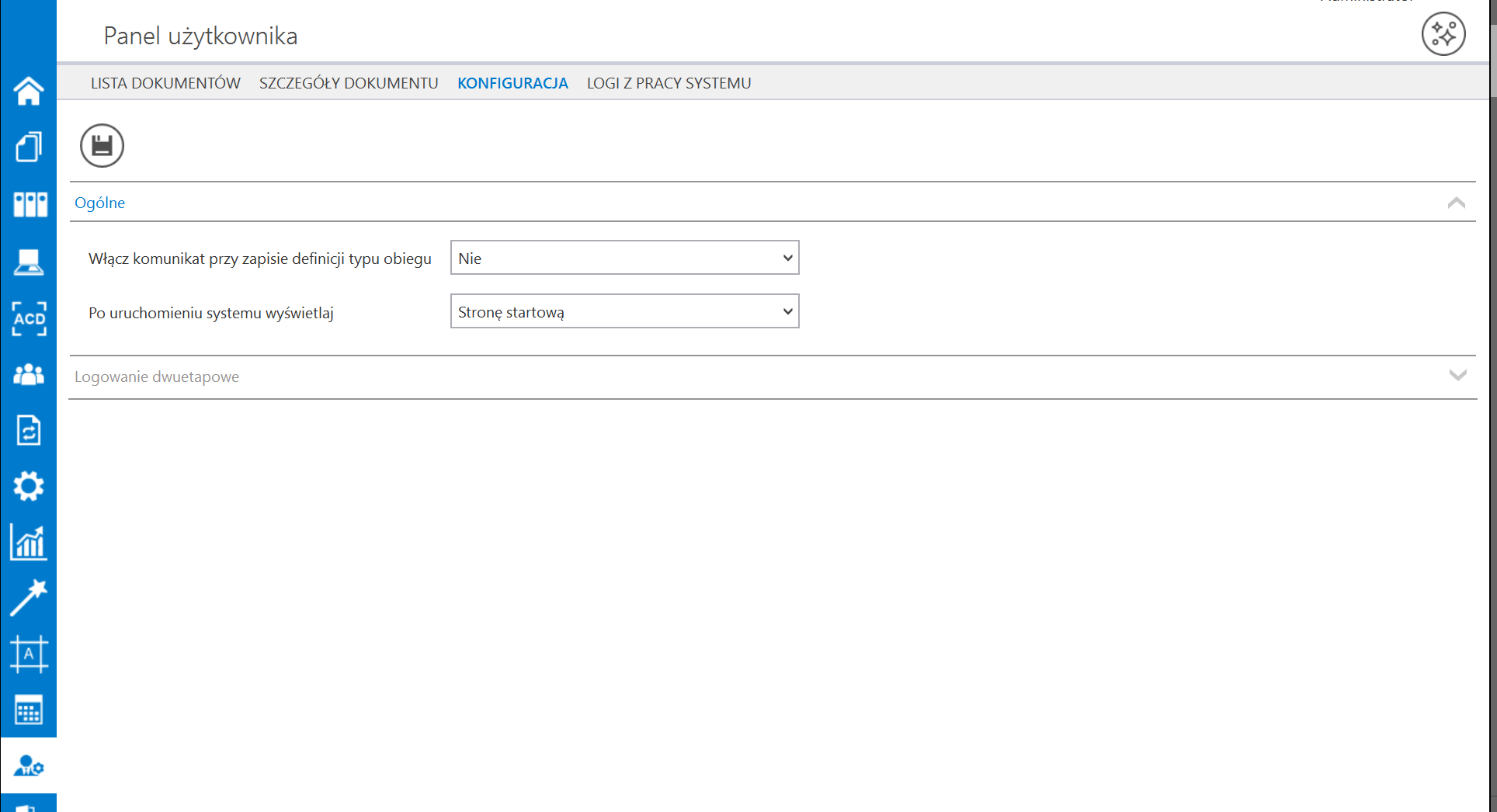
Panel użytkownika, zakładka Konfiguracja, parametr „Po uruchomieniu systemu wyświetlaj” ustawiony na domyślną wartość „Stronę startową”
Jeżeli użytkownik wybierze w parametrze wartość „Tak”, to podczas próby opuszczenia definicji typu obiegu, bez uprzedniego zapisania zmian, zostanie wyświetlony komunikat:

Komunikat wyświetlany podczas próby opuszczenia definicji obiegu dokumentów
Jeżeli wartość parametru będzie ustawiona na„Nie” komunikat nie będzie wyświetlany, co może skutkować utratą wprowadzonych zmian.
W wersji 2023.0.0 w zakładce Konfiguracja dodano parametr Po uruchomieniu systemu wyświetlaj, który określa, które okno powinno zostać wyświetlone po starcie Comarch BPM (dawniej DMS). Użytkownik może wybrać jedną z dwóch opcji:
- Listę dokumentów – wówczas po uruchomieniu aplikacji desktop Comarch BPM (dawniej DMS) wyświetlana jest lista dokumentów, tak jak do tej pory
- Stronę startową – wtedy po uruchomieniu aplikacji desktop Comarch BPM (dawniej DMS) wyświetlona zostaje strona startowa; jest to wartość domyślna parametru (zob. Strona startowa)
Parametr Po uruchomieniu systemu wyświetlaj jest widoczny dla wszystkich użytkowników.
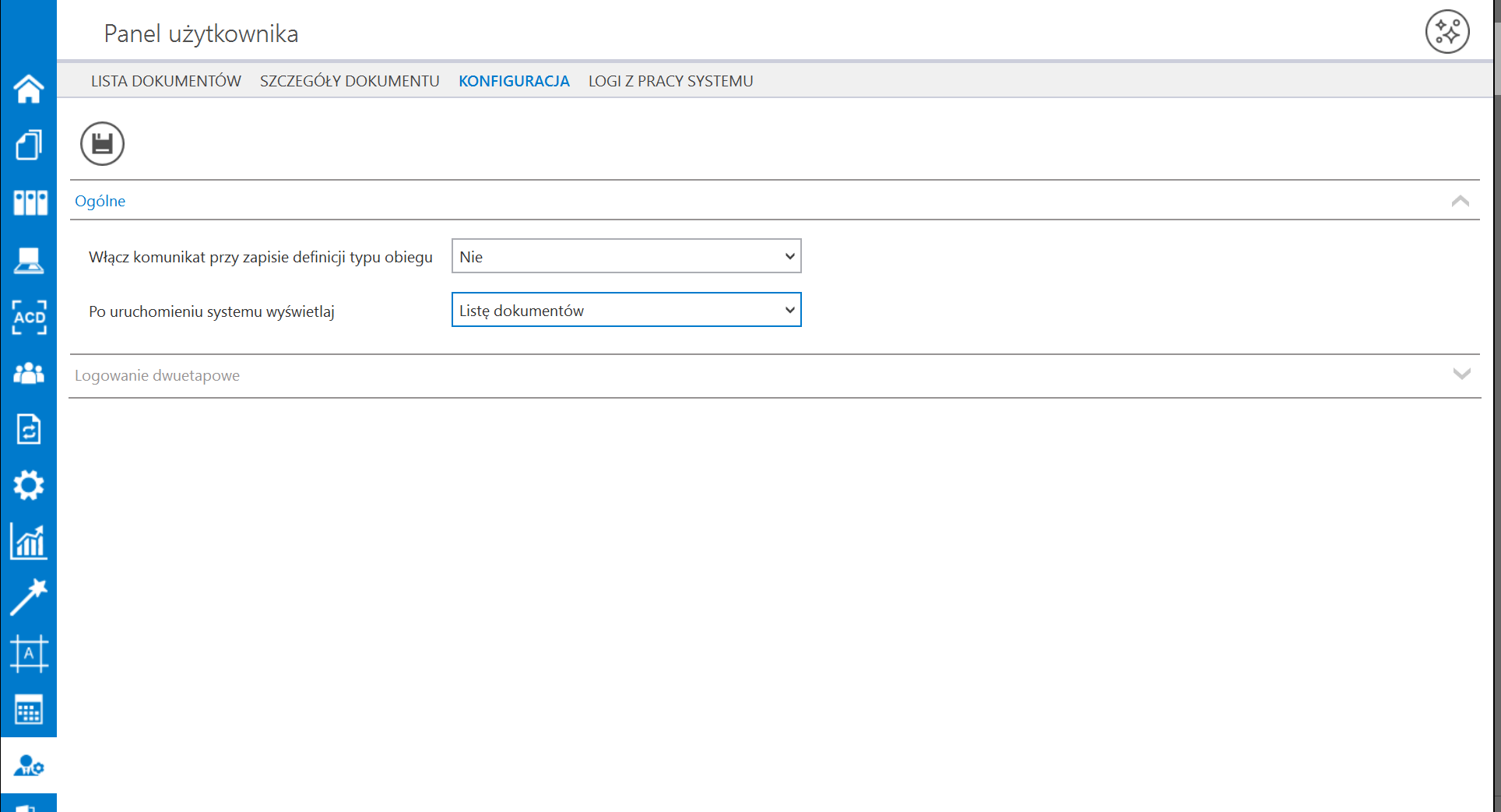
Panel użytkownika, zakładka „Konfiguracja”, parametr „Po uruchomieniu systemu wyświetlaj” ustawiony na wartość „Listę dokumentów”

Panel użytkownika, zakładka Konfiguracja wyświetlany użytkownikowi bez uprawnień administratora
Jeżeli Comarch BPM (dawniej DMS) współpracuje z Comarch ERP Altum, wówczas na zakładce „Konfiguracja” dostępny jest parametr Uruchom Comarch ERP Altum w tle – parametr odpowiadający za to czy Comarch ERP Altum będzie uruchamiany w tle podczas włączania Comarch BPM (dawniej DMS), czy podczas pierwszego wywołania okien Altum (Lista artykułów, kontrahentów, dokumentów) z poziomu Comarch BPM (dawniej DMS):
- TAK – oznacza, że system Comarch ERP Altum zostanie uruchomiony w tle podczas uruchamiania Comarch BPM (dawniej DMS);
- NIE – oznacza, że system Comarch ERP Altum zostanie uruchomiony w tle podczas pierwszego wywołania okien Altum (Lista artykułów, kontrahentów, dokumentów) z poziomu Comarch BPM (dawniej DMS).
Wskazówka
W celu skrócenia czasu podnoszenia formatek Comarch ERP Altum z poziomu Comarch BPM (dawniej DMS) zalecane jest korzystanie z ustawienia ‘TAK’ w parametrze ‘Uruchom Comarch ERP Altum w tle’.
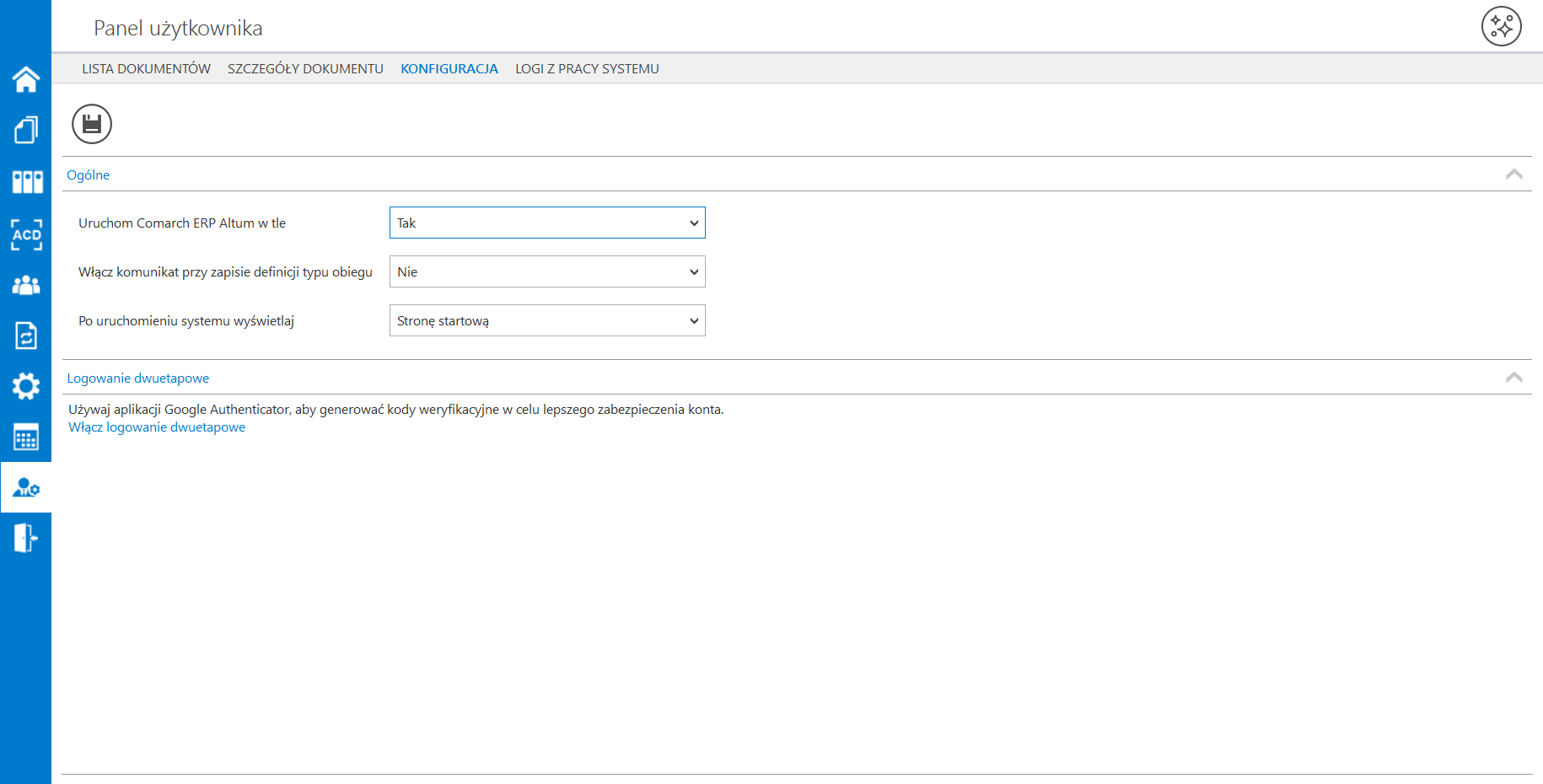
Panel użytkownika, widok administratora, zakładka „Konfiguracja” z parametrem 'Uruchom Comarch ERP Altum w tle’
W wersji 2024.3.0 w ramach zakładki  [Panel użytkownika] dodano sekcję „Logowanie dwuetapowe”. W ramach tej sekcji operator może dobrowolnie włączyć lub wyłączyć logowanie dwuetapowe do Comarch BPM (dawniej DMS).
Aby włączyć logowanie dwuetapowe należy w ramach sekcji „Logowanie dwuetapowe” kliknąć w link  [Włącz logowanie dwuetapowe]. Wówczas zostaje otwarte okno „Włącz logowanie dwuetapowe”.

Panel użytkownika, zakładka „Konfiguracja” z oknem „Włącz logowanie dwuetapowe”
Następnie operator musi kolejno wykonać następujące czynności:
- Pobrać aplikację Google Authenticator na urządzeniu mobilnym
- Otworzyć aplikację Google Authenticator
- W aplikacji Google Authenticator kliknąć w przycisk „Dodaj kod”
- Wybrać jedną z następujących możliwych ścieżek postępowania:
-
- kliknąć w opcję „Zeskanuj kod QR” w aplikacji Google Authenticator i zeskanować kod QR widoczny w oknie „Włącz logowanie dwuetapowe” w aplikacji Comarch BPM (dawniej DMS)
lub
-
- kliknąć w opcję „Wpisz klucz konfiguracyjny” w aplikacji Google Authenticator, a następnie w polu „Nazwa konta” wprowadzić nazwę, pod jaką będzie widoczne konto w aplikacji Google Authenticator, a w polu „Twój klucz bezpieczeństwa” wpisać 16-cyfrowy kod dostępny w ramach pola „Klucz bezpieczeństwa” w oknie „Włącz logowanie dwuetapowe” w Comarch BPM (dawniej DMS). Po wprowadzeniu wartości należy nacisnąć przycisk „Dodaj” w aplikacji Google Authenticator
- Zapisać kod z pola „Klucz bezpieczeństwa” na nośniku zewnętrznym – umożliwi to dostęp do konta w przypadku utraty lub usterki urządzenia mobilnego
- W polu „Wpisz kod weryfikacyjny z aplikacji Google Authenticator” dostępnym w oknie „Włącz logowanie dwuetapowe” w Comarch BPM (dawniej DMS) wpisać 6-cyfrowy kod weryfikacyjny wyświetlany w aplikacji Google Authenticator, zanim upłynie jego ważność, oznaczona zanikającym niebieskim kołem (kod jest ważny 60 sekund) – jeśli dany kod wygasł, w Comarch BPM (dawniej DMS) należy wpisać kolejny wygenerowany kod
- Kliknąć przycisk
 [Zapisz].
Kiedy operator zeskanuje kod albo wprowadzi klucz bezpieczeństwa w aplikacji Google Authenticator, urządzenie mobilne zostanie połączone z serwerem BPM (dawniej DMS). Następnie Google Authenticator działa bez konieczności podłączenia do internetu na podstawie czasu – należy jedynie co pewien czas umożliwiać aplikacji połączenie z internetem, aby została dokonana synchronizacja zegara.
Po wprowadzeniu prawidłowego kodu weryfikacyjnego i naciśnięciu przycisku  [Zapisz] okno „Włącz logowanie dwuetapowe” zostaje zamknięte, logowanie dwuetapowe zostaje włączone, a link dostępny w sekcji „Logowanie dwuetapowe” w zakładce „Konfiguracja” zmienia się na link
  [Wyłącz logowanie dwuetapowe].

Panel użytkownika, zakładka „Konfiguracja” , sekcja „Logowanie dwuetapowe” – widok po włączeniu logowania dwuetapowego dla operatora
Aby wyłączyć logowanie dwuetapowe dla danego operatora, należy przejść na zakładkę  [Panel użytkownika], a później do zakładki „Konfiguracja” w aplikacji desktop Comarch BPM (dawniej DMS). Następnie należy w ramach sekcji „Logowanie dwuetapowe” kliknąć w link
  [Wyłącz logowanie dwuetapowe].

Panel użytkownika, zakładka „Konfiguracja” , sekcja „Logowanie dwuetapowe” – widok z linkiem „Wyłącz logowanie dwuetapowe”
Po kliknięciu w link  [Wyłącz logowanie dwuetapowe] zostaje otwarte okno „Wyłącz logowanie dwuetapowe”.

Okno „Wyłącz logowanie dwuetapowe”
Następnie w polu „Wpisz kod weryfikacyjny z aplikacji Google Authenticator” dostępnym w oknie „Wyłącz logowanie dwuetapowe” w Comarch BPM (dawniej DMS) wpisać 6-cyfrowy kod weryfikacyjny wyświetlany w aplikacji Google Authenticator, zanim upłynie jego ważność, oznaczona zanikającym niebieskim kołem (kod jest ważny 60 sekund) – jeśli dany kod wygasł, w Comarch BPM (dawniej DMS) należy wpisać kolejny wygenerowany kod. Później operator powinien kliknąć przycisk  [Zapisz].

Okno „Wyłącz logowanie dwuetapowe” – wprowadzanie kodu w polu „Wpisz kod weryfikacyjny z aplikacji Google Authenticator”
Po wprowadzeniu prawidłowego kodu weryfikacyjnego i naciśnięciu przycisku  [Zapisz] okno „Wyłącz logowanie dwuetapowe” zostaje zamknięte, logowanie dwuetapowe zostaje wyłączone, a link dostępny w sekcji „Logowanie dwuetapowe” w zakładce „Konfiguracja” zmienia się na
  [Włącz logowanie dwuetapowe].

Panel użytkownika, zakładka „Konfiguracja” , sekcja „Logowanie dwuetapowe” – widok po wyłączeniu logowania dwuetapowego dla operatora
W wersji 2025.2.0 usunięto komunikat „Zapisano”, który był wyświetlany po kliknięciu w ikonę  [Zapisz] na zakładkach „Lista dokumentów”, „Szczegóły dokumenty” i „Konfiguracja” w ramach zakładki
  [Panel użytkownika]. Zamiast komunikatu wyświetlana będzie animacja pięciu niebieskich kropek poniżej belki z nazwami zakładek. Czas animacji jest zależny od czasu wykonywania zapisu, nie blokuje działań operatora.
Rozpoczynasz pracę z Comarch BPM (dawniej DMS) i chcesz dowiedzieć się, jak korzystać z programu? A może masz już podstawową wiedzę o Comarch BPM (dawniej DMS) i chcesz dowiedzieć się więcej?