Zmiany funkcjonalne w wersji 2025.1.0
W wersji 2025.1.0 wprowadzono szereg poprawek i zmian w ramach kalendarzy zasobów.
Zmiany w aplikacji desktop Comarch DMS
W ramach zakładki  [Rezerwacje] w aplikacji desktop Comarch DMS wprowadzono następujące zmiany:
Możliwość dodawania większej liczby spółek w polu „Dostępność zasobu” w ramach okna „Dodaj zasób”, otwartego po kliknięciu przycisku  [Dodaj zasób] w oknie „Zasoby”. Jednocześnie zostaje wyświetlonych maksymalnie sześć spółek, jeśli jest ich więcej, można do nich przejść za pomocą suwaka dostępnego z prawej strony listy. Firmy archiwalne nie są wyświetlane na liście.

Widok zakładki „Rezerwacje” z otwartym oknem „Dodaj zasób” – z widoczną listą spółek i suwakiem
Zwiększenie limitu znaków w polu „Nazwa rezerwacji” w oknie „Utwórz rezerwację” (dostępnym po wyborze terminu lub zasobu) do 100 znaków, tak, aby nazwa rezerwacji nie została ucięta na podglądzie. Nazwa rezerwacji jest wyświetlana maksymalnie w trzech linijkach
Zmiany w aplikacji web Comarch DMS
W ramach zakładki  [Rezerwacje] w aplikacji web Comarch DMS wprowadzono następujące zmiany:
- Umożliwiono wyświetlanie na kalendarzu rezerwacji wraz z godziną rozpoczęcia i zakończenia rezerwacji oraz z nazwą rezerwacji. Jeśli nazwa rezerwacji jest długa, wówczas po ostatniej mieszczącej się w pasku literze wyświetlony zostaje wielokropek. Po przesunięciu kursora na daną rezerwację na kalendarzu zostaje wyświetlone okienko, w którym dostępne są szczegółowe informacje o rezerwacji: nazwa rezerwacji, data i godzina rozpoczęcia oraz zakończenia rezerwacji, data i godzina utworzenia rezerwacji, nazwa operatora, który dokonał rezerwacji;

Widok zakładki „Rezerwacje” w aplikacji web z zaznaczoną rezerwacją na określone godziny podczas jednego dnia wraz z widocznym okienkiem ze szczegółowymi danymi rezerwacji
- W przypadku, jeśli rezerwacja jest całodniowa albo kilkudniowa bezpośrednio na kalendarzu wyświetlana jest jedynie nazwa rezerwacji, bez godziny rozpoczęcia i zakończenia rezerwacji;

Widok zakładki „Rezerwacje” w aplikacji web z zaznaczoną rezerwacją na dwa dni
- W przypadku, jeśli liczba rezerwacji w danym dniu jest większa niż okienko dnia, wówczas z boku okienka dodany zostaje suwak, który umożliwia podgląd pozostałych rezerwacji na dany dzień;
- Usunięto numer wskazujący na ilość rezerwacji dokonanych na dany dzień

Widok zakładki „Rezerwacje” w aplikacji web, gdy na dany dzień dokonano wielu rezerwacji, wraz z listą rezerwacji z suwakiem
- Po kliknięciu na dany dzień na kalendarzu pod okienkiem dnia zostanie wyświetlona belka z listą rezerwacji na ten dzień, wraz ze szczegółami rezerwacji i ikoną kosza do usunięcia rezerwacji ; po przesunięciu kursora na dana rezerwację zostaje również wyświetlone okienko, w którym dostępne są informacje o rezerwacji: nazwa rezerwacji, data i godzina rozpoczęcia oraz zakończenia rezerwacji, data i godzina utworzenia rezerwacji, nazwa operatora, który dokonał rezerwacji;

Widok zakładki „Rezerwacje” w aplikacji web ze szczegółami rezerwacji na wybrany dzień
- W ramach okna „Dodaj rezerwację” po zaznaczeniu opcji „Zasób” nagłówek z nazwą dnia tygodnia i datą jest zawsze widoczny na kalendarzu, nawet dla późnych godzin wieczornych;

Okno „Dodaj rezerwację” z widokiem kalendarza z nagłówkiem
- W ramach okna „Dodaj rezerwację” po zaznaczeniu opcji „Zasób” wyświetlony zostaje kalendarz, który rozpoczyna się od aktualnej godziny w zakresie pełnych godzin, np. dla 6:59 – od 6:00, a dla 14:02 – od 14:00;

Okno „Dodaj rezerwację” z widokiem kalendarza, który rozpoczyna się od aktualnej godziny w zakresie pełnych godzin (gdy jest godzina 14:02)
- W ramach okna „Dodaj rezerwację” po zaznaczeniu opcji „Zasób” i wyborze danego zasobu po przesunięciu kursora na daną rezerwację na kalendarzu zostaje wyświetlone okienko, w którym dostępne są szczegółowe informacje o rezerwacji: nazwa rezerwacji, data i godzina rozpoczęcia i zakończenia rezerwacji, data oraz godzina utworzenia rezerwacji, nazwa operatora, który dokonał rezerwacji;

Okno „Dodaj rezerwację” z widokiem kalendarza z oknem ze szczegółowymi danymi o danej rezerwacji
- Jeśli operator w ramach okna „Dodaj rezerwację” wybrał opcję „Termin”, a następnie:
- W ramach pola „Termin od:” lub „Termin do:” kliknął dwa razy w wybraną datę – wówczas ten sam dzień zostanie ustawiony zarówno w polu „Termin od:”, jak i w polu „Termin do:”;
- W polach „Termin od” i „Termin do” wybrał ten sam dzień, a następnie wybrał czas w polu „Godzina od” – wówczas w polu „Godzina do” automatycznie zostanie ustawiony czas o pół godziny późniejszy niż wartość wybrana w polu „Godzina od:”;

Automatyczne uzupełnienie godziny w polu „Godzina do:” po wyborze tego samego dnia w polach „Data od:” i „Data do:” oraz czasu w polu „Godzina od:”
-
- W polach „Termin od” i „Godzina od” wybrał dzień i godzinę – wówczas w polu „Termin do:” zostanie automatycznie wybrany ten sam dzień, a w polu „Godzina do” automatycznie ustawi się czas o pół godziny późniejszy niż wartość wybrana w polu „Godzina od:”;

Automatyczne uzupełnienie pól: „Termin do:” i „Godzina do:” po wyborze dnia w polu „Data od:” oraz czasu w polu „Godzina od:”
-
- Wybrał wartości w polach „ Termin od:”, „Godzina od:”, „Termin do:”, „Godzina do:”, a potem zmienił wartość w polu „Godzina od:” na taki sam czas albo późniejszy niż w polu „Godzina do:” – wówczas pole „Godzina do:” zaktualizuje się na czas o 0,5 godziny późniejszy niż w polu „Godzina od”;

Automatyczne uzupełnienie pola: „ „Godzina do:”, po tym, jak operator zmienił wartość w polu „Godzina od:” na taki sam czas albo późniejszy niż był wybrany w polu „Godzina do:”
-
- Uzupełnil pola, a następnie zmienił czas w polu „Godzina od:” na 23:30 – wówczas automatycznie w polu „Termin do:” zostanie wybrany następny dzień, a czas w polu „Godzina do” zmieni się na godzine 00:00;

Automatyczne uzupełnienie pól: „Termin do” i „Godzina do:”, po tym, jak operator zmienił wartość w polu „Godzina od:” na 23.30
-
- Uzupełnił pola, a następnie zmienił wartość w polu „Termin od:” – wówczas zostanie usunięta wartość w polu „Godzina od”;
- Uzupełnił pola, a następnie zmienił wartość w polu „Termin do:” – wówczas zostanie usunięta wartość w polu „Godzina do”;
- Uzupełnił pola na rezerwację kilkudniową, a następnie zmienił wartość w polu „Godzina od:” – wówczas wartość w polach „Termin do:” i „Godzina do:” nie zostaną zmienione
W przypadku wyboru opcji „Zasób” w ramach okna „Dodaj rezerwację”, gdy operator ustawia rezerwację na poniedziałek, wówczas zaznaczenie nie obejmuje kolumny z godzinami – tak samo, jak ma to miejsce w przypadku innych dni tygodnia.

Zaznaczanie na kalendarzu rezerwacji wybranego zasobu na poniedziałek w ramach okna „Dodaj rezerwację” w aplikacji web
Zmiany w aplikacjach mobilnych Comarch DMS
W ramach zakładki  [Rezerwacje] w aplikacji mobilnej Comarch DMS na system Android oraz zakładki
  [Rezerwacje] w aplikacji mobilnej Comarch DMS na system iOS wprowadzono następujące zmiany:
Umożliwienie usuwania rezerwacji z poziomu aplikacji mobilnej na system iOS
W ramach zakładki  [Rezerwacje] w aplikacji mobilnej Comarch DMS na system iOS umożliwiono usuwanie rezerwacji. W tym celu należy wybrać datę, przesunąć daną rezerwację z listy w lewą stronę, a następnie kliknąć przycisk „Usuń”. W wyświetlonym oknie ostrzegającym o nieodwracalnym usunięciu rezerwacji operator powinien wybrać opcję „Usuń”, jeśli nadal chce usunąć rezerwację lub „Anuluj”, jeżeli rezygnuje z usuwania rezerwacji.
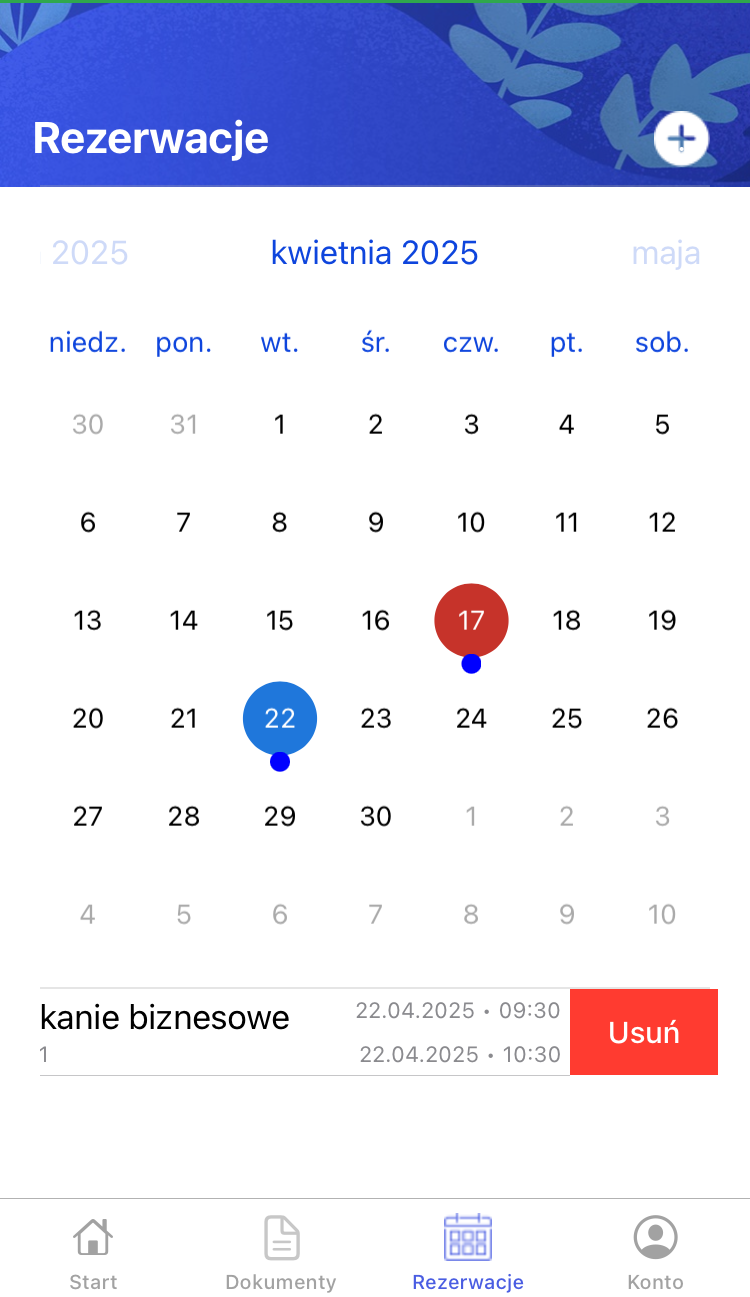
Przycisk „Usuń” dla wybranej rezerwacji na zakładce „Rezerwacje” w aplikacji mobilnej na system iOS

Komunikat wyświetlany przy próbie usunięcia rezerwacji w aplikacji mobilnej na system iOS
Umożliwienie usuwania rezerwacji z poziomu aplikacji mobilnej na system Android
W ramach zakładki  [Rezerwacje] w aplikacji mobilnej Comarch DMS na system Android umożliwiono usuwanie rezerwacji. W tym celu należy wybrać datę, przesunąć daną rezerwację z listy w lewą stronę, a następnie kliknąć w przycisk „Usuń”. Następnie w wyświetlonym oknie ostrzegającym o nieodwracalnym usunięciu rezerwacji operator powinien wybrać opcję „Usuń”, jeśli nadal chce usunąć rezerwację lub „Anuluj”, jeżeli rezygnuje z usuwania rezerwacji.
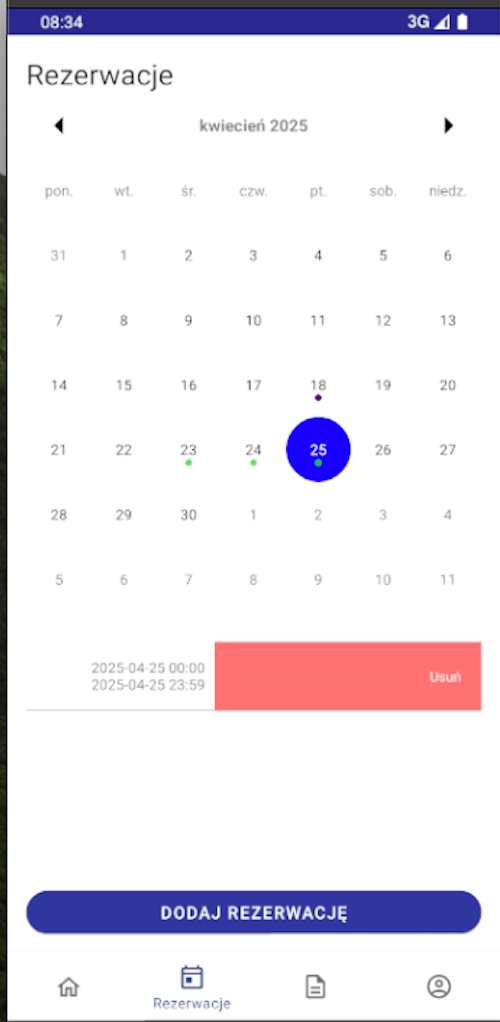
Wybór przycisku „Usuń” dla wybranej rezerwacji na zakładce „Rezerwacje” w aplikacji mobilnej na system Android

Komunikat wyświetlany przy próbie usunięcia rezerwacji w aplikacji mobilnej na system Android