W wersji 2021.2.0 została wprowadzona integracja modułu DMS Workflow z modułem Repozytorium. Oznacza to umożliwienie bezpośredniego przekazywania plików z poziomu kontrolki typu załącznik na dokumencie w obiegu do repozytorium.
Na prawym panelu Repozytorium wprowadzona została dodatkowa zakładka „Procesy powiązane z dokumentem”, oznaczona ikoną  .
.

Ikony prawego panelu
Po zaznaczeniu checkboxa obok danego dokumentu na tej zakładce są wyświetlane takie informacje jak:
- data utworzenia dokumentu
- nazwa typu obiegu w module Workflow
- numer dokumentu w module Workflow
- nazwa etapu, w którym aktualnie znajduje się dokument DMS w module Workflow
Powyższe informacje, w zależności od etapu, na którym jest dokument, znajdują się w jednej z dwóch sekcji:
- Aktywne – kiedy dokument DMS znajduje się w obiegu
- Zakończone – kiedy przekazano już dokument DMS do etapu końcowego
W wersji 2023.1.0 została wprowadzona funkcjonalność dołączania plików z modułu Repozytorium do dokumentu w module Workflow jako załącznik (zob. Załącznik dodany z modułu Repozytorium).

Dane o dokumencie z kontrolką typu załącznik w module Workflow, kiedy dokument jest w obiegu

Dane o dokumencie z kontrolką typu załącznik w module Workflow, kiedy dokument zakończył obieg
Uwaga
Informacje wskazane powyżej prezentowane są wyłącznie dla plików przesłanych do Repozytorium z kontrolki typu załącznik na dokumencie DMS lub dla plików z Repozytorium dodanych do kontrolki typu załącznik na dokumencie DMS, nie wyświetlają się natomiast dla plików dodanych do Repozytorium bezpośrednio z poziomu Repozytorium.
Uwaga
W przypadku usunięcia dokumentu DMS, który był powiązany z plikiem przesłanym do Repozytorium albo usunięcia pliku z załącznika plik ten pozostaje w Repozytorium (choć w tym drugim przypadku zostaje przeniesiony do zakładki ‘Kosz’), ale skasowane zostają informacje znajdujące się w zakładce 'Procesy powiązane z dokumentem’.
Skasowane dane o dokumencie z kontrolką typu załącznik w module Workflow, kiedy dokument został usunięty
Trwałe usunięcie pliku z Repozytorium a plik dodany z Repozytorium do modułu Workflow
Jeśli do dokumentu w module Workflow dodano jako załącznik plik z modułu Repozytorium, a następnie plik ten został trwale usunięty z modułu Repozytorium, wówczas:
- podgląd takiego dokumentu w module Workflow nie jest możliwy – po kliknięciu w nazwę załącznika wyświetlany jest komunikat informujący o braku możliwości podglądu dokumentu;

Komunikat informujący o usunięciu dokumentu w Repozytorium i braku możliwości podglądu takiego dokumentu
- pobranie takiego dokumentu na dysk nie jest możliwe – po kliknięciu w ikonę dyskietki wyświetlany jest komunikat informujący o braku możliwości pobrania dokumentu.

Komunikat informujący o usunięciu dokumentu w Repozytorium i braku możliwości pobrania takiego dokumentu
Domyślny operator Repozytorium
Operatorzy, którzy nie mają uprawnień do danych lokalizacji w Repozytorium lub do modułu Repozytorium, mogą dodawać do niego pliki w formie załączników dokumentów DMS, dlatego została dodana funkcjonalność operatora domyślnego.
Operator domyślny jest określany przez administratora DMS w ramach okna ’Ustawienia’ na zakładce ’Przechowywanie plików’ (dawna zakładka 'IBARD’) w sekcji ’Kontrolki typu Załącznik’ przy wyborze opcji ’Login domyślnego operatora repozytorium’. W imieniu tego operatora pozostali operatorzy mogą przesyłać pliki do Repozytorium.
Wybór operatora domyślnego jest dokonywany w ramach listy operatorów DMS, która została zawężona do operatorów mających uprawnienia do pracy z modułem Repozytorium.
Jeśli aktywny jest tryb wielospółkowy, operator zostaje wskazany z listy operatorów wybranej spółki.
Operatorzy na liście są uszeregowani w kolejności alfabetycznej. Możliwe jest wyświetlenie na liście maksymalnie 11 operatorów, przy większej liczbie pojawia się pasek przewijania.
Zmiana operatora domyślnego jest możliwa po usunięciu poprzedniego po kliknięciu ikony kosza  i ponownym dokonaniu wyboru z listy.
Od wersji 2023.1.0 operatorzy, którzy nie mają uprawnień do danych lokalizacji w Repozytorium lub do modułu Repozytorium, mogą również dodawać pliki z modułu Repozytorium do kontrolek typu załącznik w module Workflow w imieniu operatora domyślnego.

Ustawianie domyślnego operatora Repozytorium
Jeżeli dokumenty przesłane do Repozytorium za pomocą kontrolki typu załącznik w module Workflow mają trafić także do usługi IBARD, administrator powinien w pliku Web.config (domyślna lokalizacja: C:\inetpub\wwwroot\DMS) zmienić parametr „DestinationAttachmentsWorkflow”, tak, aby „DestinationAttachmentsWorkflow” = IBARD.
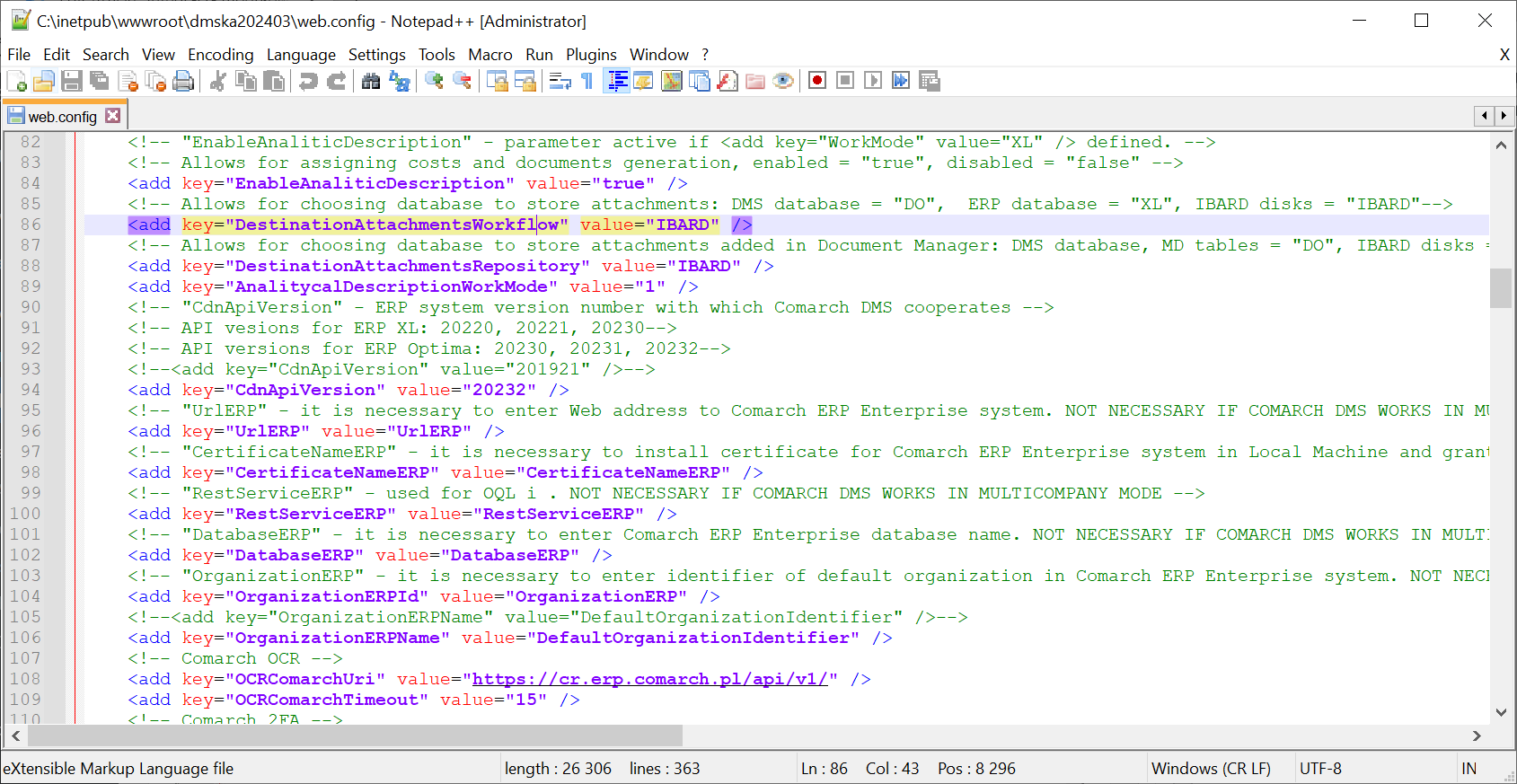
Zmiana parametru „DestinationAttachmentsWorkflow” w pliku Web.config
Wówczas w Ustawieniach  w ramach sekcji Kontrolki typu Załącznik pojawia się dodatkowa podsekcja Comarch Ibard. Po wyborze przycisku
  [Autoryzacja] zostaje wyświetlone okno, w którym należy uzupełnić login i hasło do konta IBARD, na które mają trafiać załączniki dodane za pomocą kontrolki typu załącznik, a następnie kliknąć
  [Zaloguj].

Autoryzacja IBARD w zakładce „Kontrolki typu Załącznik” w „Ustawieniach” modułu Workflow
Po zalogowaniu do usługi IBARD w ramach podsekcji Comarch IBARD w sekcji Kontrolki typu Załącznikwyświetlany jest login użytkownika w IBARD, a załączniki dodane za pomocą kontrolki typu załącznik trafiają do usługi IBARD.

Widok podsekcji „Comarch IBARD” po dokonaniu autoryzacji
Wskazówka
Po kliknięciu w drugą sekcję o nazwie ‘Repozytorium’ i naciśnięciu kontrolki „Autoryzacja” możliwe jest ustawienie konta IBARD, gdzie zostaną zapisane pliki dodawane do repozytorium.

Kontrolka 'Autoryzacja’, za pomocą której można ustawić konto IBARD
Rozpoczynasz pracę z Comarch DMS Repozytorium i chcesz dowiedzieć się, jak korzystać z programu? A może masz już podstawową wiedzę o Comarch DMS Repozytorium i chcesz dowiedzieć się więcej?