Spis treści artykułu
Import punktu ACD
Od wersji 2023.0.0 użytkownik może importować punkty ACD. W tym celu w ramach zakładki  [Automatyczne generowanie dokumentów] dodano ikonę
  [Importuj].

Okno „Automatyczne generowanie dokumentów” z zaznaczoną ikoną „Importuj”
Kiedy użytkownik naciśnie przycisk  [Importuj], zostaje otwarte okno „Importuj punkt konfiguracyjny”, w ramach którego można:
- Wybrać z listy dostępnej w polu „Z wzorca” wzorzec punktu konfiguracyjnego ACD do zaimportowania (wzorce to punkty konfiguracyjne wyeksportowane jako wzorce przez użytkowników – zob. Eksport punktu ACD)
lub
- Wybrać punkt konfiguracyjny ACD zapisany w formie pliku na dysku, zaznaczając opcję „Z pliku”
Przycisk  [Zapisz] jest nieaktywny aż do czasu, kiedy zostanie wybrany wzorzec lub plik z dysku.

Okno „Import punktu konfiguracyjnego” dla trybu jednofirmowego

Okno „Import punktu konfiguracyjnego” dla trybu wielofirmowego
Jeżeli wybrano wzorzec punktu konfiguracyjnego ACD, wówczas należy kliknąć przycisk  [Zapisz], aby wzorzec został zaimportowany.

Wybór wzorca punktu konfiguracyjnego ACD do zaimportowania w trybie jednofirmowym
Istnieje możliwość usunięcia wzorca z listy zapisanych wzorców. W tym celu należy zaznaczyć opcję „Z wzorca”, wybrać z rozwijanej listy zapisanych wzorców dostępnej w ramach pola wzorzec, który ma zostać usunięty i kliknąć w ikonkę kosza  . Wtedy wybrany wzorzec zostanie usunięty z listy zapisanych wzorców.
Jeśli natomiast wybrano opcję „Z pliku”, wówczas należy kliknąć w znajdujący się obok link  [Otwórz plik]. Zostanie wówczas otwarte okno systemowe, w którym trzeba wybrać odpowiedni plik.

Wybór opcji zaimportowania punktu konfiguracyjnego ACD z pliku w trybie jednofirmowym

Wybór opcji zaimportowania punktu konfiguracyjnego ACD z pliku w trybie wielofirmowym

Wybór punktu konfiguracyjnego do importu
Po naciśnięciu przycisku  [Otwórz] okno systemowe zostaje zamknięte, a w oknie importu punktu konfiguracyjnego widoczna jest ścieżka do wybranego pliku.

Okno „Import punktu konfiguracyjnego” ze ścieżką do wybranego pliku (tryb jednofirmowy)

Okno „Import punktu konfiguracyjnego” ze ścieżką do wybranego pliku (tryb wielofirmowy)
Jeśli użytkownik zaznaczy checkbox  [Importuj zdefiniowane uprawnienia], wówczas uprawnienia, które zostały zapisane w oryginalnym punkcie konfiguracyjnym, będą dodane do zaimportowanego punktu. Istnieje możliwość importu uprawnień zarówno dla punktów importowanych ze wzorca, jak również dla punktów importowanych z pliku.

Okno „Import punktu konfiguracyjnego” – zaznaczono opcję „Importuj zdefiniowane uprawnienia
Uwaga
Export i import uprawnień są dostępne tylko dla użytkownika o uprawnieniach administratora.
Uwaga
Checkbox “Importuj zdefiniowane uprawnienia” nie jest dostępny w trybie wielospółkowym z powodu braku możliwości importu uprawnień przy takim ustawieniu.
W przypadku importu punktu konfiguracyjnego, w którego uprawnieniach dodano użytkownika, którego nie ma w systemie, do którego zaimportowano punkt, zostaje wyświetlony następujący komunikat:

Komunikat wyświetlany w przypadku importu punktu konfiguracyjnego wraz z uprawnieniami dla użytkownika, którego nie ma w systemie
Aby zaimportować wybrany punkt konfiguracyjny, należy kliknąć przycisk  [Zapisz].
Punkt konfiguracyjny zostaje zaimportowany i otwiera się okno edycji konfiguracji punktu ACD, otwarte na zakładce „Ogólne”.
Konieczne jest, aby:
- W polu „ Nazwa punktu” wpisać wybraną przez użytkownika nazwę punktu konfiguracyjnego
- W polu „Typ obiegu” wybrać jeden z dostępnych typów obiegu (jeżeli w danym punkcie konfiguracyjnym występuje to pole)
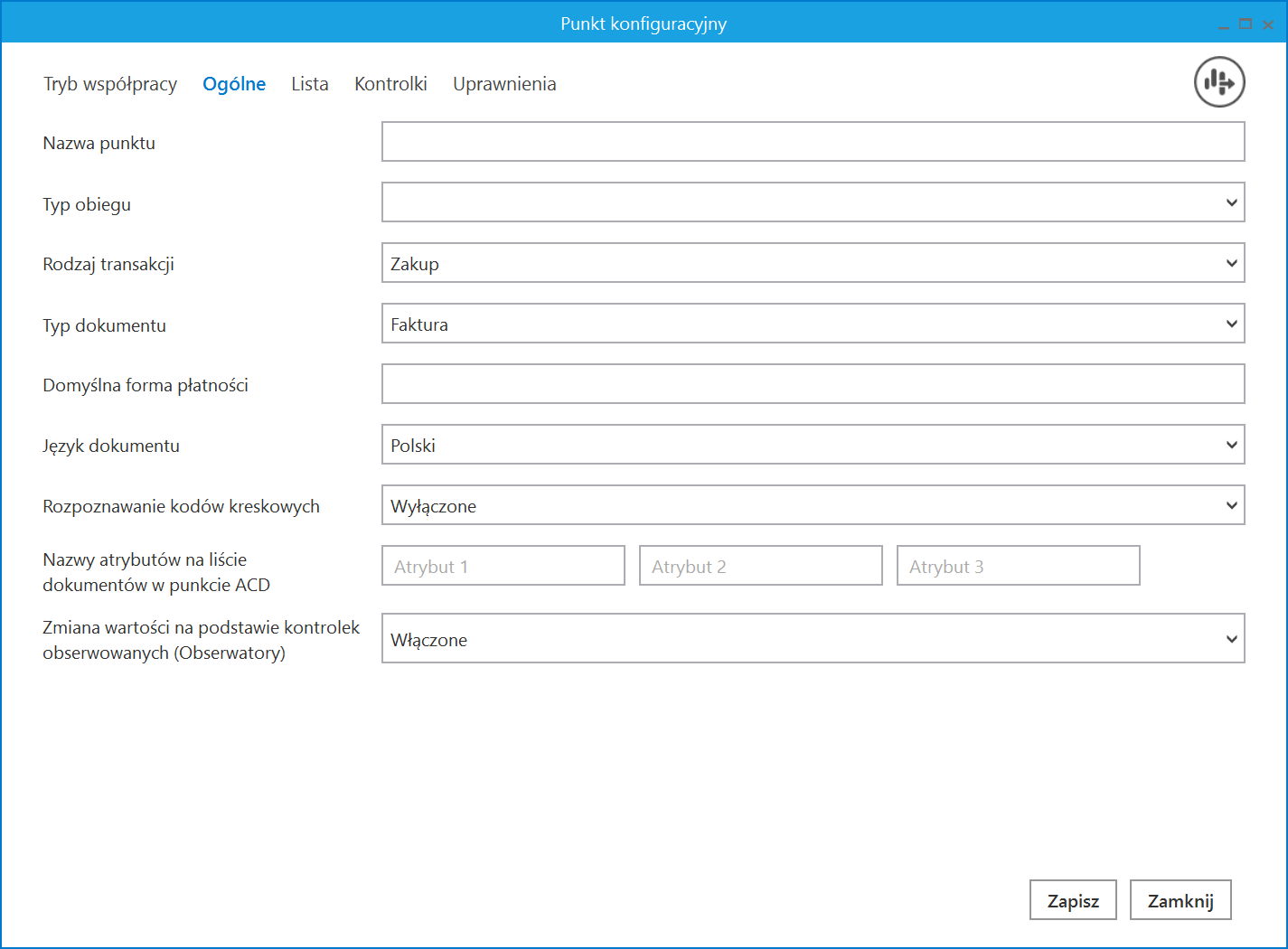
Przykładowe okno edycji punktu konfiguracyjnego, otwarte po kliknięciu przycisku „Importuj”
Jeżeli użytkownik nadał punktowi konfiguracyjnemu taką samą nazwę, jaką nosi inny punkt konfiguracyjny, wówczas po kliknięciu przycisku  [Zapisz] wyświetlony zostanie następujący komunikat:

Komunikat wyświetlany w przypadku próby zapisu punktu konfiguracyjnego, jeśli nazwa punktu jest jednakowa z istniejącą już w systemie
Zapytania służące do mapowania kontrolek i pochodzące z oryginalnego obiegu, które znajdują się na zakładce „Kontrolki”:
- są automatycznie dopasowane do kontrolek na nowym typie obiegu tylko, jeżeli identyfikatory GUID tych kontrolek są zgodne.
- nie są automatycznie dopasowane do kontrolek na nowym typie obiegu, jeżeli identyfikatory GUID tych kontrolek nie są zgodne – w tym przypadku konieczne jest dopasowanie ręczne dostępnych kontrolek danego typu z listy z danym zapytaniem albo napisanie nowego zapytania.
Aby dopasować daną kontrolkę do danego zapytania należy kliknąć w przycisk  [Wybierz] znajdujący się obok typu kontrolki, a następnie wybrać kontrolkę danego typu z listy.
Wskazówka
Typ kontrolki widoczny jest w nawiasach kwadratowych.
Jeśli dane mapowanie nie jest potrzebne, można usunąć zapytanie, klikając na ikonkę kosza  obok danej pozycji – wówczas takie mapowanie nie nastąpi.

Wybór kontrolki, na którą mają zostać zmapowane dane zgodnie z danym zapytaniem w ramach importowanego obiegu
Jeśli użytkownik spróbuje zapisać konfigurację importowanego punktu ACD, ale nie uzupełni wszystkich brakujących informacji, wówczas zostanie wyświetlony komunikat informujący o brakach.
Przyklad
Użytkownik importował punkt konfiguracyjny ACD, ale po zaimportowaniu:
- Nie wpisał nazwy importowanego punktu ACD w polu „Nazwa punktu” na zakładce ogólne
- Nie wybrał typu obiegu w polu „Typ obiegu” na zakładce „Ogólne”
- Nie wybrał 2 kontrolek do mapowania danych dla importowanych zapytań na zakładce „Kontrolki”
Kiedy nacisnął przycisk  [Zapisz], aby zapisać importowany obieg, wyświetlony został następujący komunikat:

Komunikat wyświetlony dla użytkownika, który nie uzupełnił nazwy punktu, typu obiegu i nie wybrał 2 kontrolek, na które mają być mapowane dane
Wskazówka
Liczba w nawiasie widoczna przy frazie „mapowanie kontrolek” w komunikacie o braku możliwości zaimportowania pliku, to liczba kontrolek, które nie zostały automatycznie połączone z właściwymi zapytaniami na podstawie GUID – w takim przypadku trzeba dopasować właściwą kontrolkę do danego zapytania, jak pokazano powyżej.
Aby możliwe było zapisanie zaimportowanego punktu ACD, konieczne jest uzupełnienie takich danych jak:
- Nazwa punktu (pole „Nazwa punktu” na zakładce „Ogólne”)
- Typ obiegu (pole „ Typ obiegu” na zakładce „Ogólne”)
- Lista (numer id punktu ACD w bazie Comarch BPM (dawniej DMS) na zakładce „Lista”)
- Mapowanie kontrolek (zakładka „Kontrolki”, patrz uwagi powyżej)
- Ścieżka z punktu OCR (pole „ Zastosuj ścieżkę z punktu OCR” na zakładce „Ogólne” – w przypadku typu współpracy „Współpraca ze skrzynką pocztową (pobieranie załączników)”
- Pole „Kontrolka” – dostępne na zakładce „Ogólne” w przypadku typu współpracy „Współpraca z Comarch OCR (przesyłanie skanów z kontrolki załącznik na dokumencie BPM (dawniej DMS))
- Połączenie do bazy – w przypadku trybu współpracy z dowolnym programem OCR
Uwaga
Współpraca z Saldeo nie jest wspierana.
W wersji 2023.0.1 został dodany predefiniowany wzorzec punktu ACD, który skonfigurowano do pracy z predefiniowanymi typami obiegu dla Comarch DMS we współpracy z Comarch ERP Optima.
Predefiniowany punkt ACD współpracuje z predefiniowanymi typami obiegu (*)(Optima) Faktura VAToraz (*)(Optima) Faktura VAT + opis analityczny (zob. Eksport i import typu obiegu).
Na zakładce {Lista] znajduje się odpowiednie zapytanie do listy dokumentów.
Kiedy wybrano jeden z zaimportowanych predefiniowanych typów obiegu (*)(Optima) Faktura VATlub (*)(Optima) Faktura VAT + opis analityczny w polu „Typ obiegu” na zakładce „Ogólne”, wówczas na zakładce [Kontrolki] predefiniowanego punktu ACD dostępne są następujące kontrolki wraz z odpowiednimi zakładkami:
- Skan (Zalaczniki) lub Załącznik (Zalaczniki)
- Data wpływu (Datawplywu)
- Data wystawienia (Datawystawienia)
- Data zakupu (Datazakupu)
- Kontrahent(Kontrahent)
- Dane kontrahenta (Danekontrahenta)
- Wartość brutto (Brutto)
- Numer dokumentu (Dokument)
- Waluta (Waluta)
- Numer rachunku bankowego (Numerrachunku_bankowego)
- Forma płatności (Formaplatnosci)
- Termin płatności (Terminplatnosci)
- Wartość netto (Netto)

Zakładka [Kontrolki] w przypadku, jeśli w zakładce [Ogólne] wybrano typ obiegu zaimportowany wcześniej z wzorca „(*)(Optima) Faktura VAT”
W ramach zapytania SQL dla kontrolki Kontrahent należy zmienić frazę Nazwa_bazy_firmowej_Optimana nazwę bazy firmowej Comarch ERP Optima.
Po zaimportowaniu predefiniowanego punktu ACD okno konfiguracji punktu ACD otworzy się na zakładce [Ogólne] i wyświetlony zostanie komunikat informujący o konieczności uzupełnienia tej informacji. Aby możliwa była edycja definicji punktu ACD, użytkownik musi nacisnąć w ramach komunikatu przycisk  [Ok] lub znak X.

Okno konfiguracji punktu ACD z komunikatem informującym o konieczności uzupełnienia nazwy bazy firmowej Comarch ERP Optima
Eksport punktu ACD
Od wersji 2023.0.0 użytkownik może eksportować punkty ACD. W tym celu w ramach zakładki  [Automatyczne generowanie dokumentów] w oknie „Punkt konfiguracyjny”, otwartym podczas dodawania lub edycji punktu konfiguracyjnego, dodano ikonę
  [Eksport].

Okno „Automatyczne generowanie dokumentów” z zaznaczona ikoną „Edytuj” i okno „Punkt konfiguracyjny” z zaznaczoną ikoną „Eksport”
Kiedy użytkownik naciśnie przycisk  [Eksport], zostaje otwarte okno z dwiema opcjami do wyboru:
- Jako wzorzec
- Do pliku
Eksport punktu konfiguracyjnego ACD jako wzorzec
Zaznaczenie w ramach okna wyświetlanego po kliknięciu na ikonę  [Eksport] opcji „Jako wzorzec” umożliwia zapis punktu ACD jako wzorzec, dostępny w oknie otwartym po kliknięciu ikony [Import] na zakładce [Automatyczne generowanie dokumentów]. Po wyborze tej opcji należy kliknąć przycisk
  [Zapisz], aby wzorzec został zapisany. Przycisk jest wyszarzony, jeśli nie wprowadzono nazwy wzorca w polu tekstowym.

Wybór zapisu punktu konfiguracyjnego ACD jako wzorzec
Po kliknięciu przycisku [Zapisz] wzorzec danego punktu konfiguracyjnego zostanie zapisany w systemie. Jeżeli zapisywanie wzorca zakończyło się powodzeniem, wyświetlony zostaje następujący komunikat:

Komunikat informujący o poprawnym zapisie wzorca punktu konfiguracyjnego ACD
Jeśli w ramach pola dostępnego po zaznaczeniu opcji „Jako wzorzec” wprowadzono taką samą nazwę, jaką nadano już jednemu z istniejących wzorców, wówczas zostanie wyświetlony następujący komunikat:

Komunikat informujący o tym, że wprowadzona nazwa wzorca istnieje już w systemie
Eksport pliku konfiguracyjnego ACD do pliku
Zaznaczenie w ramach okna wyświetlanego po kliknięciu na ikonę  [Eksport] opcji „Do pliku” umożliwia zapis punktu konfiguracyjnego ACD do pliku na dysk – taki plik może później zostać zaimportowany po kliknięciu ikony [Import] na zakładce [Automatyczne generowanie dokumentów].

Wybór zapisu punktu konfiguracyjnego ACD do pliku
Po wyborze opcji „Do pliku” należy kliknąć w link  [Zapisz do pliku]. Zostanie wówczas otwarte okno, w ramach którego należy wybrać lokalizację na dysku, opcjonalnie zmienić nazwę pliku, a następnie kliknąć przycisk
  [Zapisz]. Punkt konfiguracyjny ACD jest wówczas importowany do pliku z rozszerzeniem *.acd i zapisany w wybranej lokalizacji.

Zapis punktu konfiguracyjnego do eksportu
Eksport zbiorowy wszystkich punktów konfiguracyjnych ACD
W wersji 2025.0.0 w ramach zakładki  [Automatyczne generowanie dokumentów] w górnej części okna dodano przycisk
  [Eksport wszystkich punktów].
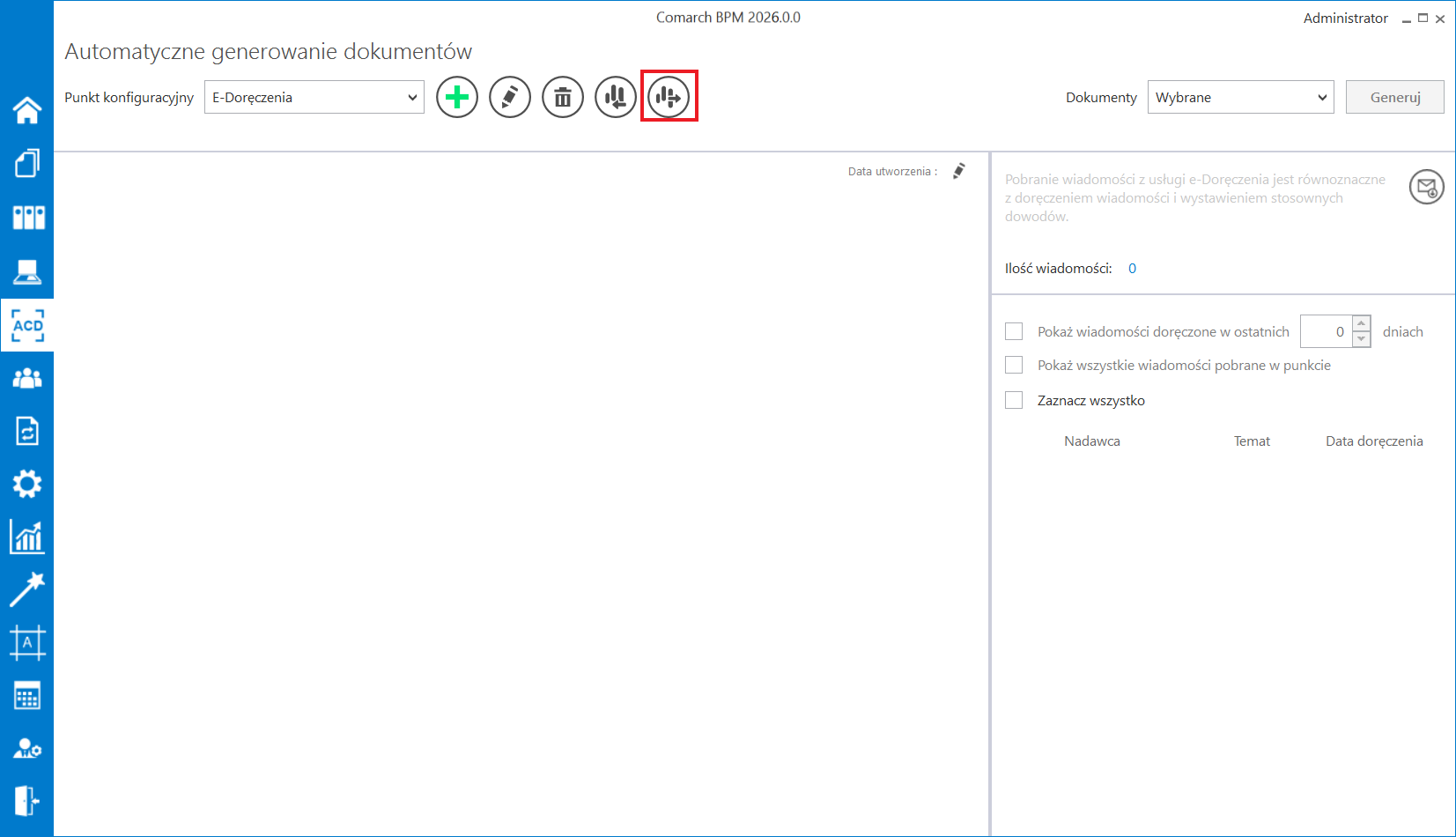
Przycisk „Eksport wszystkich punktów” na zakładce „Automatyczne generowanie dokumentów”
Uwaga
Niezależnie od tego, który punkt konfiguracyjny jest otwarty, kliknięcie w ikonę  [Eksport wszystkich punktów] powoduje eksport wszystkich punktów konfiguracyjnych ACD znajdujących się na całej liście, nie konkretnego punktu konfiguracyjnego.
Gdy operator naciśnie ikonę  [Eksport wszystkich punktów], wówczas zostanie otwarte okno „Eksport wszystkich punktów konfiguracyjnych ACD”.

Okno „Eksport wszystkich punktów konfiguracyjnych ACD”
Jeśli w ramach okna „Eksport wszystkich punktów konfiguracyjnych ACD” operator kliknie przycisk  [Zatrzymaj], wówczas proces pobierania danych zostanie wstrzymany.
Jeśli nie zatrzymano procesu pobierania danych, w takim przypadku zostanie otwarte okno „Przeglądanie w poszukiwaniu folderu”, w ramach którego operator wybiera miejsce na dysku, gdzie mają zostać zapisane pliki, a następnie klika przycisk „Ok”.

Okno „Przeglądanie w poszukiwaniu folderu”
Po wyborze lokalizacji i kliknięciu w przycisk „Ok” pliki punktów konfiguracyjnych ACD zostają wyeksportowane i zapisane w wybranej lokalizacji. Każdy punkt konfiguracyjny ACD jest zapisywany jako osobny plik z rozszerzeniem .acd pod nazwą, jaką miał dany punkt konfiguracyjny ACD w Comarch BPM (dawniej DMS).
Uwaga
Jeśli w wybranej lokalizacji znajduje się już plik o danej nazwie, wówczas taki plik zostanie nadpisany podczas eksportu wszystkich punktów konfiguracyjnych ACD.
Jeżeli pomyślnie zapisano wyeksportowane pliki definicji obiegów dokumentów, otwarte zostaje okno „Wyeksportowano pomyślnie wszystkie zdefiniowane punkty konfiguracyjne ACD do wskazanej lokalizacji”. Okno można zamknąć, klikając w przycisk „Ok” albo znak X w prawym górnym rogu okna.

Widok wyeksportowanych punktów konfiguracyjnych ACD w wybranej lokalizacji

Okno wyświetlane w przypadku, jeśli eksport wszystkich punktów konfiguracyjnych ACD zakończył się powodzeniem
W przypadku, jeśli nie udało się wyeksportować wszystkich punktów konfiguracyjnych ACD, zostaje otwarte okno „Eksport wszystkich zdefiniowanych punktów konfiguracyjnych ACD nie może zostać wykonany. Zweryfikuj dane i spróbuj ponownie.”. Okno można zamknąć, klikając w przycisk „OK” albo znak X w prawym górnym rogu okna.

Okno wyświetlane w przypadku, jeśli eksport wszystkich punktów konfiguracyjnych ACD zakończył się niepowodzeniem
Rozpoczynasz pracę z Comarch BPM (dawniej DMS) i chcesz dowiedzieć się, jak korzystać z programu? A może masz już podstawową wiedzę o Comarch BPM (dawniej DMS) i chcesz dowiedzieć się więcej?