Spis treści artykułu
- Właściwości kontrolki typu Dokument ERP XL
- Uzupełnianie wartości formatki Dokument ERP XL wartościami z
kontrolki tabelarycznej - Mapowanie wartości z kontrolek do kontrolki typu Dokument ERP XL
- Generowanie dokumentu (S)FZ – Spinacza nagłówkowego faktury zakupu
- Generowanie dokumentu z poziomu formatki „Dokument ERP XL” bez opisu
analitycznego - Przy odwiązywaniu dokumentu z formatki „Dokument ERP XL” pozostaw
w dokumentach powiązanych - Edycja wartości w kontrolce Dokument ERP XL
- Parametr ‘Cena z dokładnością do groszy’
- Prezentacja numeru rachunku bankowego kontrahenta w kontrolce
Dokument ERP XL
Właściwości kontrolki typu Dokument ERP XL
Kontrolka typu „Dokument ERP XL” służy do dekretacji kosztów poprzez funkcjonalność opisu analitycznego. Funkcjonalność pozwala wygenerować dokument Comarch ERP XL na podstawie danych (kontrahent, elementy dokumentu, dekretacja kosztów na opisie analitycznym) wprowadzonych w kontrolce „Dokument ERP XL”.
Uwaga
Na karcie obiegu może znajdować się tylko jedna kontrolka typu „Dokument ERP XL”.
Zakładka Ogólne
Na właściwościach tej kontrolki można zainicjować pola:
- Nazwa wyświetlana – jest to pole, którego zawartość będzie widoczna na karcie obiegu, wartość pola nie musi być unikalna, dzięki temu możliwe jest dodanie kilku kontrolek, dla których wyświetlana jest taka sama nazwa.,
- Nazwa (identyfikator) – jest to pole, którego wartość widoczna jest wyłącznie we właściwościach kontrolki. Wartość tego pola musi być unikalna w ramach karty obiegu,
- Prezentuj na całej szerokości – zaznaczenie tej właściwości spowoduje wyświetlenie kontrolki na całej szerokości okna „Karta obiegu”,
- Ustaw kontrolkę na początku wiersza – parametr odpowiada za ustawienie kontrolki na początku nowego wiersza karty obiegu, bez konieczności dodawania separatorów pomiędzy kontrolką bieżącą, a kontrolką poprzednią. Możliwość użycia parametru „Ustaw kontrolkę na początku wiersza” uzależniona jest od wartości parametru „Prezentuj na całej szerokości”. Gdy zaznaczono parametr „Prezentuj na całej szerokości”, nie ma możliwości użycia parametru „Ustaw kontrolkę na początku wiersza”. Gdy parametr „Ustaw kontrolkę na początku wiersza” jest zaznaczony, parametr „Prezentuj na całej szerokości” jest dostępny, jego zaznaczenie spowoduje wyłączenie i dezaktywację parametru „Ustaw kontrolkę na początku wiersza”,
- Nazwa spółki – wyświetlana, gdy Comarch BPM (dawniej DMS) pracuje w trybie wielospółkowym,
- Wybierz centrum – wybrana wartość określa centrum struktury firmy, z którego zostaną pobrane wymiary opisu analitycznego,
- Pokaż na liście – parametr odpowiedzialny za to, czy na liście dokumentów zawężonej do typu obiegu, na którym dodano kontrolkę, będzie wyświetlana kolumna z wartościami kontrolki
Uwaga
Aby parametr „Pokaż na liście” działał poprawnie, zarówno w przypadku starego jak i nowego trybu uprawnień należy przestrzegać następujących zaleceń:
- nie można używać nawiasów kwadratowych
- nazwa wyświetlana kontrolek może mieć maksymalnie 128 znaków (dotyczy kontrolek, które mają być wyświetlane na liście)
Zakładka Dokument ERP XL
Zakładka Dokument ERP XL zawiera kontrolki:
-
- Typ – kontrolka umożliwia wybranie typu dokumentu, dla którego będzie tworzony opis analityczny.
- Tryb pracy – kontrolka prezentuje tryb pracy opisu analitycznego: „Dla elementu” i „Dla nagłówka”
- Sposób dodawania pozycji – pole dostępne od wersji 2024.1.0, tylko jeśli w polu „Typ” wybrano opcję „(A)Faktura zakupu” lub „(A) Korekta faktury zakupu”. W ramach tego pola dostępne są dwie opcje:
- Tabela elementów – jeśli wybrano tę opcję, wówczas dany rodzaj dokumentu będzie pracować jedynie na podstawie tabeli elementów, a tabela VAT nie będzie dostępna;
- Tabela VAT – jeżeli wybrano tę opcję, wtedy dany rodzaj dokumentu będzie pracować tylko na podstawie tabeli VAT, zaś tabela elementów nie będzie dostępna (zob.Obsługa Tabeli VAT na formatce Dokument ERP XL dla dokumentów typu (A)Faktura zakupu oraz (A) Korekta faktury zakupu).
W sekcji „Ustawienia” dostępne są dwa parametry:
-
-
- Generowanie dokumentu bez OA – po zaznaczeniu tej opcji system pozwoli na wygenerowanie dokumentu bez wprowadzonego opisu analitycznego
- Po odwiązaniu pozostaw w dokumentach związanych– jeśli ta opcja jest zaznaczona, wówczas w momencie odwiązywania dokumentu informacja o związaniu dokumentów nie jest usuwana
-
W ramach sekcji „Pola API” dostępne są pola w strukturze API, które po przypisaniu kontrolek i wypełnieniu wartościami na dokumencie umożliwią wygenerowanie dokumentu w systemie Comarch ERP XL.
Zakładka Wartości mapowane
W zależności od ustawienia kontrolki „Tryb pracy” (na zakładce „Dokument ERP XL”) na zakładce „Wartości mapowane” dostępne są jedna (tryb „Dla nagłówka”) lub dwie (tryb „Dla elementu”) sekcje (dwie sekcje są także dostępne dla typu dokumentu (A)Faktura zakupu lub (A)Korekta faktury zakupu) :
Sekcja „Nagłówek”
W tej sekcji znajdują się kontrolki:
-
-
- Kontrahent
- Płatnik
- Wartość netto
- Waluta
- Rachunek bankowy
- Opis
-
*Numer KSeF* – od wersji 2025.2.0 w przypadku, gdy na definicji kontrolki typu Dokument ERP XL na zakładce „Dokument ERP XL” w polu „Typ” wybrano jeden z następujących typów dokumentów:
-
Faktura zakupu
- (A)Faktura zakupu
- (A)Faktura zakupu uproszczona
- Data KSeF – od wersji 2025.2.0 w przypadku, gdy na definicji kontrolki typu Dokument ERP XL na zakładce „Dokument ERP XL” w polu „Typ” wybrano jeden z następujących typów dokumentów:
- Faktura zakupu
- (A)Faktura zakupu
- (A)Faktura zakupu uproszczona
-
oraz pole „Załączniki” z linkiem „Dodaj”, który umożliwia wybór kontrolki typu załącznik, dostępnej w danym typie obiegu, z której zostanie dodany załącznik.
Kontrolki można zmapować z kontrolkami na karcie obiegu (dostępne dla wybranych dokumentów).
Kontrolki „Kontrahent” i „Płatnik” przyjmują wartości:
-
-
- wartość Brak
- wartość <nazwa kontrolki typu „Kontrahent” lub „Płatnik”>
-
Funkcjonalność umożliwia przeniesienie wartości kontrolki wypełnianej na karcie obiegu do pola Kontrahent na kontrolce „Dokument ERP XL”. Gdy zostanie wybrana wartość Brak, wtedy mapowanie nie zostanie wykonane.
Kontrolka „Wartość netto” przyjmuje wartości:
-
-
- Brak
- <nazwa kontrolki typu „Liczba rzeczywista” / „Liczba całkowita” / „Liczba stałoprzecinkowa”>
-
Funkcjonalność umożliwia przeniesienie wartości kontrolki wypełnionej na karcie obiegu do pola Razem netto na kontrolce „Dokument ERP XL”.
Przeniesiona wartość traktowana jest przez aplikację jako wartość netto całego dokumentu = łączna wartość opisu analitycznego.
Do mapowania wartości zaleca się używanie kontrolek typu „Liczba stałoprzecinkowa”. Dla dokumentów typu A-vista wartość mapowana z Karty obiegu przenosi się do kolumny Cena lub Wartość netto.
Kontrolka „Waluta” przyjmuje wartości:
-
-
- Brak
- <nazwa kontrolki/ek typu „Tekst” lub „Lista”>
-
Funkcjonalność umożliwia przeniesienie wartości kontrolki wypełnionej na karcie obiegu do pola Waluta na kontrolce „Dokument ERP XL”. Gdy zostanie wybrana wartość Brak, wtedy mapowanie nie zostanie wykonane.
Kontrolka „Rachunek bankowy” (dostępna od wersji 2022.0 dla faktury zakupu w trybie nagłówkowym i elementowym, (A) faktury zakupu uproszczonej i (A) faktury zakupu) przyjmuje wartości:
-
-
- Brak
- <nazwa kontrolki typu „Tekst” lub „Lista”>
-
Kiedy w ramach konfiguracji kontrolki ERP XL zostanie wskazana kontrolka, z której pochodzić będzie informacja o numerze rachunku bankowego do formatki ERP XL, wówczas nastąpi automatyczne wpisanie numeru rachunku do kontrolki „Rachunek bankowy” na formatce Dokument ERP XL. Aby mapowanie przebiegło poprawnie, dany rachunek bankowy musi zostać wcześniej przypisany do kontrahenta.
Kontrolka „Opis” przyjmuje wartości:
-
-
- Brak
- <nazwa kontrolki typu „Tekst”>
-
Funkcjonalność umożliwia przeniesienie wartości kontrolki wypełnionej na karcie obiegu do pola Nazwa na kontrolce Dokument ERP XL. Gdy zostanie wybrana wartość ‘Brak’, wtedy mapowanie nie zostanie wykonane.
Kontrolka „Numer KSeF” przyjmuje wartości:
-
-
- Brak
- <nazwa kontrolki typu „Tekst”>
-
Funkcjonalność umożliwia przeniesienie wartości kontrolki wypełnionej na karcie obiegu do pola Numer KSeF na kontrolce „Dokument ERP XL”.
Kontrolka „Data KSeF” przyjmuje wartości:
-
-
- Brak
- <nazwa kontrolki typu „Data i godzina””>
-
Funkcjonalność umożliwia przeniesienie wartości kontrolki wypełnionej na karcie obiegu do pola Data przyjęcia KSeF na kontrolce „Dokument ERP XL”.
Kontrolka „Załącznik” przyjmuje wartość:
-
-
- Brak
- <nazwa kontrolki/ek z karty obiegu typu „Załącznik”>
-
Funkcjonalność pozwala na dołączenie załączników podpiętych do dokumentu w Comarch BPM (dawniej DMS) do wygenerowanego na podstawie kontrolki „Dokument ERP XL” dokumentu w systemie Comarch ERP XL.
Przyklad
W Comarch BPM (dawniej DMS) zdefiniowano obieg dokumentów:

Na karcie obiegu umieszczono trzy kontrolki typu załącznik: Specyfikacja, Skan dokumentu oraz Instrukcja obsługi.
We właściwościach kontrolki typu Dokument ERP XL wskazano wszystkie trzy kontrolki:

Zarejestrowano dokument w Comarch BPM (dawniej DMS), w kontrolkach typu załącznik podpięto kilka dokumentów:

W kontrolce typu Dokument ERP XL wygenerowano dokument FZ w systemie Comarch ERP XL, na dokumencie FZ na zakładce Załączniki w Comarch ERP XL prezentowane są wszystkie pliki podpięte w kontrolkach, które wskazano we właściwościach kontrolki typu Dokument ERP XL na zakładce Wartości mapowane.

Uwaga
Należy pamiętać, aby:
-
-
- na kontrolkach typu Załącznik, które wybrano do mapowania w kontrolce typu Dokument ERP XL, na zakładce Archiwa ustawiono odpowiednią spółkę
-
oraz
-
-
- na kontrolce typu Dokument ERP XL na zakładce Ogólne ustawiono spółkę analogicznie jak na wybranych kontrolkach typu Załącznik
-
w przeciwnym wypadku mapowanie załączników nie będzie możliwe.
W systemie Comarch ERP XL załączniki prezentowane są na zakładce Załączniki.
Uwaga
Aplikacja umożliwia wystawianie dokumentów korekt ręcznych tylko wartościowych zarówno z wartościami ujemnymi jak i dodatnimi.
Sekcja Elementy (dostępna w trybie pracy „Dla elementu” – chyba, że wybrano typ „Spinacz nagłówkowy faktury zakupu” lub „Nota memoriałowa” – oraz dla typów: (A)Faktura zakupu i (A)Korekta faktury zakupu, jeśli na zakładce „Dokument ERP XL” w polu „Sposób dodawania pozycji” wybrano opcję „Tabela elementów”)
W tej sekcji znajdują się kontrolki:
-
-
- Lista elementów – w ramach tej kontrolki można wybrać kontrolkę typu Dane tabelaryczne, z której wartości będą przenoszone na zakładkę „Dokument” na kontrolce typu Dokument ERP XL
- Nazwa– pole widoczne, jeśli w polu „Typ” na zakładce „Dokument ERP XL” wybrano opcję „(A)Faktura zakupu” lub „(A)Korekta faktury zakupu” – w ramach tej kontrolki można wybrać kolumnę typu Tekst z tabeli wybranej w kontrolce „Lista elementów” – z tej kolumny zostanie przeniesiona wartość na pole „Towar” na zakładce „Dokument” na kontrolce typu Dokument ERP XL;
- Towar – w ramach tej kontrolki można wybrać kolumnę typu Towar z tabeli wybranej w kontrolce „Lista elementów” – z tej kolumny zostanie przeniesiona wartość na pole „Towar” i „Nazwa towaru” na zakładce „Dokument” na kontrolce typu Dokument ERP XL (pole niewidoczne dla typów: (A)Faktura zakupu i (A)Korekta faktury zakupu)
- Ilość – w ramach tej kontrolki można wybrać kolumnę typu liczba stałoprzecinkowa z tabeli wybranej w kontrolce „Lista elementów” – z tej kolumny zostanie przeniesiona wartość na pole „Ilość” na zakładce „Dokument” na kontrolce typu Dokument ERP XL
- Jednostka miary – w ramach tej kontrolki można wybrać kolumnę typu lista z tabeli wybranej w kontrolce „Lista elementów” – z tej kolumny zostanie przeniesiona wartość na pole „Jm.” na zakładce „Dokument” na kontrolce typu Dokument ERP XL
- Cena – w ramach tej kontrolki można wybrać kolumnę typu liczba stałoprzecinkowa z tabeli wybranej w kontrolce „Lista elementów” – z tej kolumny zostanie przeniesiona wartość na pole „CenaN” na zakładce „Dokument” na kontrolce typu Dokument ERP XL
- Stawka VAT– w ramach tej kontrolki można wybrać kolumnę typu lista z tabeli wybranej w kontrolce „Lista elementów” – z tej kolumny zostanie przeniesiona wartość na pole „Stawka VAT” na zakładce „Dokument” na kontrolce typu Dokument ERP XL
-
Sekcja Tabela VAT (od wersji 2024.1.0; dostępna tylko dla typów: (A)Faktura zakupu i (A)Korekta faktury zakupu, jeśli na zakładce „Dokument ERP XL” w polu „Sposób dodawania pozycji” wybrano opcję „Tabela VAT”)
W tej sekcji znajdują się kontrolki:
- Kontrolka tabelaryczna – w ramach tego pola znajduje się lista kontrolek typu Dane tabelaryczne na karcie obiegu. Jeżeli nie wybrano wartości, wówczas w tym polu wyświetlana jest wartość „Brak”.
- Stawka VAT – w ramach tego pola możliwe jest zmapowanie kolumny typu Stawka VAT z kontrolki typu Dane tabelaryczne, którą wybrano w polu „Kontrolka tabelaryczna”; w ramach listy kolumn operator może wybrać spośród wszystkich kolumn typu stawka VAT. Jeżeli nie wybrano wartości, wówczas w tym polu wyświetlana jest wartość „Brak”.
- Wartość netto – w ramach tego pola możliwe jest zmapowanie kolumny typu Liczba stałoprzecinkowa z kontrolki, którą wybrano w polu „Kontrolka tabelaryczna”; w ramach listy kolumn operator może wybierać spośród wszystkich kolumn typu Liczba stałoprzecinkowa. Jeżeli nie wybrano wartości, wówczas w tym polu wyświetlana jest wartość „Brak”.
- Wartość VAT – w ramach tego pola można zmapować kolumnę typu Liczba stałoprzecinkowa z kontrolki, którą wybrano w polu „Kontrolka tabelaryczna”; w ramach listy kolumn operator może wybierać spośród wszystkich kolumn typu Liczba stałoprzecinkowa. Jeżeli nie wybrano wartości, wówczas w tym polu wyświetlana jest wartość „Brak”.
- Wartość brutto – w ramach tego pola można zmapować kolumnę typu Liczba stałoprzecinkowa z kontrolki, którą wybrano w polu „Kontrolka tabelaryczna”; w ramach listy kolumn operator może wybierać spośród wszystkich kolumn typu Liczba stałoprzecinkowa. Jeżeli nie wybrano wartości, wówczas w tym polu wyświetlana jest wartość „Brak”.
Uwaga
Jeśli operator wybrał daną kolumnę typu Liczba stałoprzecinkowa w polu „Wartość netto”, Wartość VAT” lub „Wartość brutto”, wówczas ta sama kolumna nie może zostać wybrana w pozostałych dwóch polach.
Operator powinien uzupełnić dwa z trzech pól („Wartość netto”, Wartość VAT”, „Wartość brutto”), zaś wartość w trzecim polu zostanie wyliczona na podstawie tych dwóch pól – dlatego nad tymi polami widoczna jest informacja „Wybierz dwie z poniższych wartości, trzecia zostanie automatycznie wyliczona w tabeli VAT”.
Jeśli operator uzupełni wszystkie trzy pola: Wartość netto”, Wartość VAT”, „Wartość brutto”, wówczas informacja „Wybierz dwie z poniższych wartości, trzecia zostanie automatycznie wyliczona w tabeli VAT” zostaje wyświetlona na czerwono, ponieważ wskazano już dwie wartości mapowane.
Szczegółowe informacje przedstawiono poniżej w podrozdziale Uzupełnianie wartości formatki Dokument ERP XL wartościami z kontrolki tabelarycznej.
Uzupełnianie wartości formatki Dokument ERP XL wartościami z kontrolki tabelarycznej
Istnieje możliwość przenoszenia wartości wprowadzonych do kontrolek tabelarycznych na formatkę „Dokumenty ERP XL”.
Aktualnie wszystkie mechanizmy mapujące mogą działać „online” (przenoszą dane do otwartej formatki „Dokumenty ERP XL”).
Wskazówka
W mechanizmie przenoszenia wartości z kontrolki „Dane tabelaryczne” do formatki „Dokumenty ERP XL” można włączyć tryb wskazywania wierszy.
Dzięki temu tylko oznaczone elementy zostaną przeniesione do formatki „Dokumenty ERP XL”. Mechanizm można wykorzystać np. w częściowej realizacji zamówienia.
Aby włączyć tryb wskazywania wierszy, należy dodać w kontrolce typu dane tabelaryczne, z której będą mapowane wartości, kolumnę typu Wartość logiczna (np. „Czy zatwierdzono”) i wybrać opcję „Tak” w polu Wybór wierszy. Wówczas na kontrolkę typu Dokument ERP XL zostaną zmapowane wartości tylko z tych wierszy, dla których zaznaczono checkbox w kolumnie typu Wartość logiczna.

Pole „Wybór wiersza”

Wybór wierszy, które mają zostać zmapowane do kontrolki typu Dokument ERP XL – gdy wybrano opcję „TAK” w polu „Wybór wierszy” w kontrolce typu Dane tabelaryczne
Mechanizm przenoszenia wartości z kontrolki „Dane tabelaryczne” do formatki „Dokumenty ERP XL” działa na wszystkich platformach Comarch BPM (dawniej DMS).
Mapowanie wartości z kontrolek do kontrolki typu Dokument ERP XL
Przyklad
Przykład przenoszenia wartości z wybranych kontrolek oraz z kontrolki typu dane tabelaryczne
Operator:
-
-
- utworzył kontrolki Kontrahent , Waluta, Opis i Załącznik
- utworzył kontrolkę typu dane tabelaryczne o nazwie Elementy z następującymi kolumnami:
-

Przykładowe kolumny w kontrolce typu Dane tabelaryczne
-
-
- utworzył kontrolkę typu Dokument ERP XL o nazwie Faktura zakupu, w zakładce Tryb pracy wybrał opcję Dla elementu
-

Przykładowa kontrolka typu Comarch ERP XL- zakładka „Ogólne”

Przykładowa kontrolka typu Comarch ERP XL – zakładka „Dokument ERP XL”
-
-
- na zakładce Wartości mapowane wskazał skąd będą pobierane informacje wyświetlane w kontrolce – w sekcji Nagłówek wybrał w odpowiednich polach kontrolki Kontrahent, Waluta, Opis i Załącznik, zaś w sekcji Elementy wskazał poszczególne kolumny kontrolki tabelarycznej, na podstawie których zostaną uzupełnione wartości:
-

Kontrolka Dokument ERP XL, wskazanie kontrolek, z których będą mapowane wartości do tworzonego dokumentu

Kontrolka Dokument ERP XL, wskazanie elementów kontrolki tabelarycznej (kolumn), z której będą mapowane wartości do tworzonego dokumentu
-
-
- następnie operator zapisał typ obiegu, utworzył nowy dokument i uzupełnił kontrolki Kontrahent, Waluta, Elementy i Opis, a także dodał załącznik do kontrolki Załącznik.
-
-
-
- Wartości z kontrolek Kontrahent, Waluta i Elementy zostały zmapowane na odpowiednie pola na zakładce Dokument, zaś wartość z kontrolki Opis – na pole Opis na zakładce Opis analityczny, natomiast załącznik z kontrolki Załącznik zostanie dołączony do wygenerowanego dokumentu i będzie widoczny w Comarch ERP XL na karcie danego dokumentu w zakładce Załączniki.
-

Mapowanie wartości z kontrolek do kontrolki typu Dokument ERP XL – zakładka „Dokument” – po lewej zaznaczono kontrolki, z których mapowano wartości, a po prawej – pola, do których mapowano wartości z kontrolek

Mapowanie wartości z kontrolek do kontrolki typu Dokument ERP XL – zakładka „Opis analityczny” – po lewej zaznaczono kontrolkę, z której mapowano wartość, a po prawej – pole, do którego mapowano wartość z kontrolki

Zmapowany załącznik po wygenerowaniu dokumentu do Comarch ERP XL
W wersji 2018.1 udostępniono możliwość określania czy na danym etapie obiegu dane będą mapowane do kontrolki ‘Dokument ERP XL’.
Na zakładce Kontrolki na etapie definiowanego procesu prezentowana jest właściwość nazwa_kontrolki (mapowanie). Zaznaczenie parametru ‘Widoczna’ powoduje, że w etapie dane będą mapowane do kontrolki, odznaczenie parametru wyłącza mapowanie na tym etapie.

Etap obiegu dokumentów, włączone mapowanie danych z karty obieg
Generowanie dokumentu (S)FZ – Spinacza nagłówkowego faktury zakupu
W przypadku spinacza nagłówkowego faktury zakupu w kontrolce typu Dokument ERP XL dostępne są zakładki:
Zakładka Ogólne
Na właściwościach tej kontrolki można zainicjować pola:
-
-
- Nazwa wyświetlana – jest to pole, którego zawartość będzie widoczna na karcie obiegu, wartość pola nie musi być unikalna, dzięki temu możliwe jest dodanie kilku kontrolek, dla których wyświetlana jest taka sama nazwa.,
- Nazwa (identyfikator) – jest to pole, którego wartość widoczna jest wyłącznie we właściwościach kontrolki. Wartość tego pola musi być unikalna w ramach karty obiegu,
- Prezentuj na całej szerokości – zaznaczenie tej właściwości spowoduje wyświetlenie kontrolki na całej szerokości okna „Karta obiegu”,
- Ustaw kontrolkę na początku wiersza – parametr odpowiada za ustawienie kontrolki na początku nowego wiersza karty obiegu, bez konieczności dodawania separatorów pomiędzy kontrolką bieżącą, a kontrolką poprzednią. Możliwość użycia parametru „Ustaw kontrolkę na początku wiersza” uzależniona jest od wartości parametru „Prezentuj na całej szerokości”. Gdy zaznaczono parametr „Prezentuj na całej szerokości”, nie ma możliwości użycia parametru „Ustaw kontrolkę na początku wiersza”. Gdy parametr „Ustaw kontrolkę na początku wiersza” jest zaznaczony, parametr „Prezentuj na całej szerokości” jest dostępny, jego zaznaczenie spowoduje wyłączenie i dezaktywację parametru „Ustaw kontrolkę na początku wiersza”,
- Nazwa spółki – wyświetlana, gdy BPM (dawniej DMS) pracuje w trybie wielospółkowym,
- Wybierz centrum – właściwość kontrolki typu Dokument ERP XL. Wybrana wartość określa centrum struktury firmy, z którego zostaną pobrane wymiary opisu analitycznego;
- Pokaż na liście – parametr odpowiedzialny za to, czy na liście dokumentów zawężonej do typu obiegu, na którym dodano kontrolkę, będzie wyświetlana kolumna z wartościami kontrolki
-
Zakładka Dokument ERP XL
Zakładka Dokument ERP XL zawiera kontrolki:
-
-
- Typ – kontrolka umożliwia wybranie typu generowanego dokumentu
- Tryb pracy – kontrolka prezentuje tryb pracy opisu analitycznego; w przypadku spinacza nagłówkowego faktury zakupu, tryb pracy zawsze będzie ustawiony ‘Dla elementu’, bez możliwości zmiany wartości
-

Typ dokumentu w kontrolce Dokument ERP XL: Spinacz nagłówkowy faktury zakupu
W wersji 2026.0.0 wprowadzono możliwość generowania dokumentów typu (S)FZ (spinacz nagłówkowy zakupu) z poziomu Comarch BPM do Comarch ERP XL Operator może utworzyć dokument spinacza nagłówkowego, do którego można dodać jako pozycje dokumentu dokumenty PZ z Comarch ERP XL. Na formatce Dokument ERP XL widoczne są numery dokumentów oraz pozycje dokumentów, które dodano do spinacza.
Spinacz nagłówkowy faktury zakupu w aplikacji desktop Comarch BPM
Formatka spinacza nagłówkowego faktury zakupu w aplikacji desktop
Od wersji 2026.0.0 formatka spinacza nagłówkowego faktury zakupu składa się z następujących 3 zakładek:
- Spinacz faktury
- Spięte dokumenty
- Opis analityczny

Widok formatki spinacza nagłówkowego faktury zakupu
Zakładka „Spinacz faktury”
Zakładka, na której znajdują się:
- Dane nagłówkowe dokumentu – pola, których obsługa odbywa się tak samo, jak w przypadku innych typów dokumentów:
- Kontrahent
- Seria dokumentu
- Rodzaj zakupu
- Płatnik
- Rejestr VAT
- Numer KSeF
- Data przyjęcia KSeF
- Lista elementów – lista dokumentów PZ spiętych do spinacza nagłówkowego, dodanych z Comarch ERP XL po kliknięciu w przycisk + (zob. poniżej Generowanie dokumentu (S)FZ do Comarch ERP XL z poziomu aplikacji desktop).
- Dopóki dokument (S)FZ nie został wygenerowany, poszczególne pozycje można usunąć, klikając w ikonę kosza, znajdującą się po prawej stronie danej pozycji; do tego momentu można również dodać pozycję spinacza, naciskając w ikonę plusa pod listą elementów. Spinane dokumenty mogą być wystawione na różnych kontrahentów,
- Jeżeli dla danego dokumentu PZ, który użytkownik próbuje dodać do listy, nie ustalono wartości dostawy (TrN_KosztUstalono=0 w tabeli cdn.TraNag w bazie Comarch ERP XL), wówczas przy próbie dodania takiego dokumentu zostanie wyświetlony komunikat „Nie wszystkie wskazane dokumenty zostały dodane do spinacza nagłówkowego faktury zakupu”. -Dokumenty bez ustalonego kosztu dostawy: [numery dokumentów]”. Okno komunikatu należy zamknąć, klikając w przycisk
 [Zamknij] lub X – dokument nie zostanie dodany do listy elementów w formatce.

Komunikat wyświetlony w przypadku, gdy dla danego dokumentu PZ, który operator próbuje dodać do listy elementów na formatce Dokument ERP XL, nie ustalono wartości dostawy
Zakładka „Spięte dokumenty”
Zakładka, na której może zostać wyświetlony dokument PZ.
Aby wybrać dany dokument PZ spośród dokumentów dodanych na zakładce „Spinacz faktury”, należy w ramach pola „Wyświetl dokument” wybrać daną pozycję – wówczas poniżej zostanie wyświetlona zawartość tego dokumentu.
Uwaga
Zmiana wartości w polach na dokumentach w zakładce „Spięte dokumenty” nie jest możliwa.

Widok zakładki „Spięte dokumenty” na formatce spinacza nagłówkowego faktury zakupu – przed wyborem dokumentu

Widok zakładki „Spięte dokumenty” na formatce spinacza nagłówkowego faktury zakupu – po wyborze dokumentu
Zakładka „Opis analityczny”
Zakładka działa analogicznie jak dotychczas na dokumencie spinacza faktury. W ramach tej zakładki operator może utworzyć i dodać opis analityczny do tworzonego dokumentu (S)FZ. Opis analityczny może być aktualizowany oraz uzupełniany również po wygenerowaniu dokumentu (S)FZ do Comarch ERP XL. W ramach opisu analitycznego uwzględnione są pozycje wszystkich dokumentów PZ, które dodano do spinacza faktury.

Widok zakładki „Opis analityczny” na formatce spinacza nagłówkowego faktury zakupu – uwzględnione są wszystkie spięte dokumenty PZ
Generowanie dokumentu (S)FZ do Comarch ERP XL z poziomu aplikacji desktop
Od wersji 2026.0.0 proces generowania dokumentu (S)FZ do Comarch ERP XL w aplikacji desktop Comarch BPM ma następujący przebieg:
- Na dokumencie Comarch BPM w ramach kontrolki typu Dokument ERP XL, dla której w ustawieniach wybrano spinacz nagłówkowy faktury zakupu, operator klika w przycisk
 [Dodaj];
 - Po prawej stronie okna zostaje otwarta formatka „Dokument ERP XL”; w ramach zakładki „Spinacz faktury” operator klika w przycisk
 [Dodaj];
 - W otwartym wówczas oknie z listą dokumentów zakupowych z Comarch ERP XL operator wybiera dokumenty do spięcia do (S)FZ i zatwierdza wybór, klikając znak potwierdzenia
 . Lista dokumentów zakupowych zostaje zamknięta. Istnieje możliwość dodania kolejnych pozycji na liście elementów za pomocą przycisku
  [Dodaj] lub usunięcia za pomocą ikony kosza
  obok danej pozycji (zob. Zakładka „Spinacz faktury”).
Uwaga
W odróżnieniu od pracy z dokumentem (S)FZ w wersjach wcześniejszych niż 2026.0.0 operator:
- Musi wybrać takie dokumenty PZ, które jeszcze nie są spięte do żadnego spinacza
- Ma możliwość wyboru więcej niż jednego dokumentu.
W przypadku, jeżeli:
- operator zaznaczył dokumenty, które są już spięte z innym spinaczem, wówczas te dokumenty wyświetlane są na czerwono w Comarch ERP XL– są pomijane przy dodawaniu dokumentów do spinacza nagłówkowego, a po zamknięciu listy PZ wyświetlony zostaje komunikat: „Nie wszystkie wskazane dokumenty zostały dodane do spinacza nagłówkowego faktury zakupu. Dokumenty związane z innym spinaczem: [numer pominiętego dokumentu].”.
- Operator zaznaczył dokument PZ, który jest w buforze, wówczas ten dokument zostanie pominięty przy dodawaniu dokumentów do spinacza nagłówkowego, a po zamknięciu okna z Comarch ERP XL z listą PZ wyświetlany jest komunikat: „Nie wszystkie wskazane dokumenty zostały dodane do spinacza nagłówkowego faktury zakupu. Dokumenty w buforze: [numer pominiętego dokumentu].”

Komunikat wyświetlany, gdy próbowano dodać dokument, który dodano już do innego spinacza nagłówkowego

Komunikat wyświetlany, gdy próbowano dodać dokument z bufora do spinacza nagłówkowego
-
- Operator zaznaczył dokument, który nie jest dokumentem PZ, wówczas ten dokument zostanie pominięty przy dodawaniu dokumentów do spinacza nagłówkowego, a po zamknięciu okna z Comarch ERP XL z listą PZ wyświetlany jest komunikat: „Nie wszystkie wskazane dokumenty zostały dodane do spinacza nagłówkowego faktury zakupu. Dokumenty, o typie innym niż PZ: [numer pominiętego dokumentu].”

Komunikat wyświetlany, gdy próbowano dodać dokument inny niż PZ do spinacza nagłówkowego
-
- Operator zaznaczył dokumenty PZ, które są już spięte z innym spinaczem oraz te, które są w buforze, wówczas te dokumenty zostają pominięte przy dodawaniu dokumentów do spinacza nagłówkowego, a po zamknięciu listy PZ wyświetlany jest komunikat informujący o braku możliwości dodania takich dokumentów.
-
Operator musi uzupełnić dane na zakładce „Opis analityczny“ (zob. Zakładka „Opis analityczny” )
- Zostaje aktywowana ikona
 [Generuj dokument] – operator musi kliknąć w tę ikonę, aby wygenerować dokument (S)FZ do Comarch ERP XL
 - Dokument (S)FZ został wygenerowany – wówczas:
- w ramach kontrolki typu Dokument ERP XL widoczny jest numer wygenerowanego dokumentu jako link. Jeśli operator w niego kliknie, wówczas wyświetlany jest podgląd dokumentu w Comarch ERP XL
- jeśli operator kliknie w ikonę lupy obok numeru dokumentu, wtedy po prawej stronie okna zostanie otwarta formatka Dokument ERP XL na zakładce „Spinacz faktury“ – formatka jest dostępna tylko do odczytu – nie ma możliwości edycji danych, można jedynie uzupełnić opis analityczny i zaktualizować go na danym dokumencie w Comarch ERP XL
Dołączanie dokumentu (S)FZ z Comarch ERP XL do kontrolki typu Dokument ERP XL w aplikacji desktop Comarch BPM
Dołączanie dokumentu spinacza nagłówkowego faktury zakupu (wiązanie dokumentów) jest analogiczne jak w przypadku innych typów dokumentów, a mianowicie:
- Dane z dokumentu ERP XL zawsze zostaną nadpisane na dokument w Comarch BPM;
- Operator nie może edytować dokumentu dowiązanego z ERP XL z poziomu powiązanego dokumentu w Comarch BPM
- Na dokumencie dowiązanym z ERP XL można aktualizować jedynie opis analityczny
Widok komunikatu pokazującego różnice pomiędzy dokumentem w Comarch BPM i w Comarch ERP XL
W ramach komunikatu, który porównuje wartości na danym dokumencie w Comarch ERP XL i Comarch BPM, sprawdzane są następujące wartości:
- Na zakładce „Spinacz faktury”
- Kontrahent
- Płatnik
- Seria dokumentu
- Rodzaj zakupu
- Rejestr VAT
- Numer KSeF
- Data przyjęcia KSeF
- Razem netto
- Razem brutto
- Lista spiętych dokumentów
- Na zakładce „Opis analityczny”:
- Nazwa
- Data analityczna
- Kategoria finansowa
- Wartości z tabelki: Pozycja, Procent, Wartość i pozostałe wynikające z konfiguracji OA w Comarch ERP XL dla danego typu dokumentu
W wersji 2026.0.1 udostępniono opcję dodawania dokumentów PZK do dokumentów typu spinacz nagłówkowy faktury zakupu generowanych z Comarch BPM do Comarch ER XL.
Operator może dodać dokument PZK analogicznie jak PZ, w tabelce „Spięte dokumenty” na zakładce „Spinacz faktury” na formatce „Dokument ERP XL” (aplikacja desktop) lub w tabeli „Dokumenty“ na formatce „Dokument ERP XL” (aplikacja web). Podobnie, jak w przypadku dokumentu PZ, może również podejrzeć zawartość dokumentu na zakładce „Spięte dokumenty” i dodać dla niego opis analityczny na zakładce „Opis analityczny”.

Widok zakładki „Spinacz faktury“ na formatce „Dokument ERP XL“, gdy w tabeli „Spięte dokumenty“ dodano dokument PZK (aplikacja desktop)

Widok zakładki „Spięte dokumenty“ na formatce „Dokument ERP XL“, gdy w polu „Spięty dokument“ wybrano dokument PZK (aplikacja desktop)

Widok zakładki „Opis analityczny“ na formatce „Dokument ERP XL“, gdy wybrano pozycje dla dokumentu PZK (aplikacja desktop)
Generowanie dokumentu z poziomu formatki „Dokument ERP XL” bez opisu analitycznego
W kontrolce „Dokument ERP XL” istnieje opcja generowania dokumentów z opisem analitycznym.
Po zaznaczeniu na właściwościach kontrolki opcji „Generowanie dokumentu bez OA”, system pozwoli na wygenerowanie dokumentu bez wprowadzonego opisu analitycznego.
Jeżeli opis zostanie wprowadzony, dokument zostanie wygenerowany z opisem analitycznym.
Przy odznaczonej opcji „Generowanie dokumentu bez OA” system wymaga aby opis analityczny był wprowadzony.

Ustawienia kontrolki „Dokument ERP XL” – parametr „Generowanie dokumentu bez OA”
Przy odwiązywaniu dokumentu z formatki „Dokument ERP XL” pozostaw w dokumentach powiązanych
Z poziomu formatki „Dokument ERP XL” istnieje możliwość odwiązania dokumentu ERP XL za pomocą przycisku  .
.
Funkcjonalność ta jest powiązana z kontrolką typu „Dokumenty związane” oraz formatką ERP XL „Historia związanych”.
W momencie odwiązywania dokumentu usuwane są informacje o powiązaniu obu dokumentów.
Po zaznaczeniu na właściwościach kontrolki „Dokument ERP XL” opcji „Po odwiązaniu pozostaw w dokumentach związanych”, informacja o związaniu dokumentów nie jest usuwana.

Ustawienia kontrolki „Dokument ERP XL” – Parametr „Po odwiązaniu pozostaw w dokumentach związanych”

Dokument ERP XL przed odwiązaniem dokumentu, przy zaznaczonym parametrze „Po odwiązaniu pozostaw w dokumentach związanych”

Dokument ERP XL po odwiązaniu dokumentu, przy zaznaczonym parametrze „Po odwiązaniu pozostaw w dokumentach związanych”
W sytuacji, gdy w kontrolce Dokument ERP XL za pomocą przycisku nastąpi próba odpięcia dokumentu wygenerowanego w systemie Comarch ERP XL, wyświetlany jest komunikat jak poniżej:

Komunikat wyświetlany w aplikacji desktop po kliknięciu w przycisk „Odwiąż dokument”
Wybranie odpowiedzi „Tak”, spowoduje odwiązanie dokumentu, wybranie odpowiedzi „Nie” lub kliknięcie poza komunikatem spowoduje zamknięcie komunikatu i powrót do edycji dokumentu.
Edycja wartości w kontrolce Dokument ERP XL
W Comarch BPM (dawniej DMS) umożliwiono edycję wartości w kolumnach:
-
-
- CenaN,
- CenaB,
- Wartość netto
- Wartość brutto
-
na dokumencie ERP XL.
Zmiana wartości w jednej z tych kolumn powoduje przeliczenie wartości w pozostałych kolumnach.
Funkcjonalność dostępna jest dla typów dokumentów:
-
-
- (A)Faktura zakupu
- Faktura zakupu (w trybie elementowym)
- (A)Korekta faktury zakupu
- (A)Faktury sprzedaży
- (A)Faktura zakupu uproszczona
- Zamówienie zakupu (w trybie elementowym)
-
Od wersji 2024.1.0 dla typów dokumentów: (A)Faktura zakupu i (A)Korekta faktury zakupu w przypadku, jeśli w ramach pola „Sposób dodawania pozycji” na zakładce „Dokument ERP XL” wybrano opcję „Tabela VAT”, możliwa jest również edycja wartości w kolumnach:
- Stawka VAT
- Wartość netto
- Wartość Vat
- Wartość brutto
- Odliczenie VAT
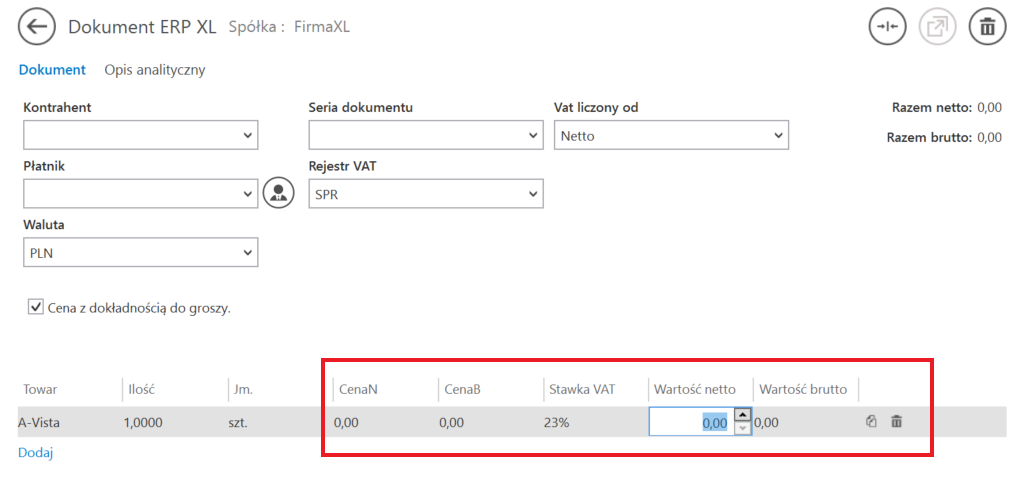
Dokument ERP XL – edycja wartości
Parametr ‘Cena z dokładnością do groszy’
Na dokumencie ERP XL udostępniono parametr ‘Cena z dokładnością do groszy’.
Zaznaczenie parametru powoduje zaokrąglanie wprowadzonej ceny netto i brutto do dwóch miejsc po przecinku.
Odznaczenie parametru pozwala użytkownikowi na wprowadzenie ceny netto i ceny brutto z dokładnością do sześciu miejsc po przecinku.
W przypadku, gdy:
-
-
- w Comarch ERP XL w konfiguracji (System/Konfiguracja/Sprzedaż/Rabaty i promocje) odznaczono parametr ‘Rabaty liczone od ceny’
-
i
-
-
- w Comarch BPM (dawniej DMS) odznaczono parametr ‘Cena z dokładnością do groszy’
-
dla dokumentów:
-
-
- (A)Faktura zakupu,
- Faktura zakupu (w trybie elementowym),
- (A)Korekta faktury zakupu,
- (A)Faktury sprzedaży
-
cena będąca podstawą naliczania VAT będzie zaokrąglana analogicznie jak w Systemie Comarch ERP XL.
Zaznaczenie w Comarch ERP XL parametru ‘Rabaty liczone od ceny’ umożliwi wprowadzanie wartości z dokładnością do sześciu miejsc po przecinku.

Zaznaczony parametr "Rabaty liczone od ceny" w Comarch ERP XL

Parametr "Cena z dokładnością do groszy"

Dokument ERP XL i (A)FZ gdy zaznaczono ‘Rabaty liczone od ceny’ w Comarch ERP XL i odznaczono ‘Cena z dokładnością do groszy’ w Comarch BPM (dawniej DMS)
Prezentacja numeru rachunku bankowego kontrahenta w kontrolce Dokument ERP XL
Uwaga
Funkcjonalność dostępna jest w Comarch DMS w wersji 2019.0 we współpracy z Comarch ERP XL do wersji 2018.2.
Funkcjonalność jest znowu dostępna od wersji Comarch DMS 2020.2.2. we współpracy z Comarch ERP XL w wersjach nowszych niż 2019.0.
W kontrolce typu Dokument ERP XL prezentowany jest numer rachunku bankowego. Dane płatnika pobierane są na podstawie informacji zawartych na karcie kontrahenta wskazanego w polu Kontrahent.
Pole zawierające Rachunek bankowy zostało udostępnione dla dokumentów: FZ, (A)FZ i dla uproszczonej (A)FZ.
W przypadku, gdy na karcie kontrahenta ustawiono płatnika będącego urzędem, pracownikiem lub bankiem pole Rachunek bankowy jest nieaktywne i nie prezentuje danych.
W przypadku, gdy do kontrolki typu Dokument ERP XL dowiązano istniejący dokument z systemu Comarch ERP XL, pole Rachunek bankowy jest nieaktywne i nie prezentuje danych.
Rozpoczynasz pracę z Comarch BPM (dawniej DMS) i chcesz dowiedzieć się, jak korzystać z programu? A może masz już podstawową wiedzę o Comarch BPM (dawniej DMS) i chcesz dowiedzieć się więcej?