W wersji 2024.0.0 został dodany nowy typ punktu ACD, który służy do współpracy z KSeF – „Import dokumentów zakupu z KSeF”.
Uwaga
W wersji 2024.0.1 w pliku Web.configw folderze aplikacji serwerowej (dawnej web) dodano klucz add key=”KSeFWorkMode” value=”Demo” /> – klucz umozliwia określenie, czy Firma testuje funkcjonalność wysyłania faktur do KSeF, czy korzysta z niej produkcyjnie.
Klucz może przybierać jedną z następujących wartości:
1.Demo – w przypadku wprowadzenia takiej wartości praca z systemem KSeF odbywa się w trybie Demo;
2.Production – wartość domyślna od wersji 2026.0.0; w przypadku wprowadzenia takiej wartości praca z systemem KSeF odbywa się w trybie Produkcyjnym, czyli wersji produkcyjnej systemu;
3.Test – w przypadku wprowadzenia takiej wartości praca z systemem KSeF odbywa się w trybie testowym.
Uwaga
W celu przetestowania współpracy z Comarch BPM na prawdziwych danych zalecamy korzystanie z trybu Demo.
W kwestii różnic pomiędzy powyższymi trybami zob. Przełączanie trybu pracy z KSeF
Uwaga
W wersji 2026.0.0 w pliku Web.configw folderze aplikacji serwerowej (dawnej web) wprowadzono nowy klucz “KSeFProdVersion“, który ma umożliwić zmianę wersji KSeF dla pracy w trybie produkcyjnym. Klucz może przyjmować jedną z następujących wartości:
- 1 – wartość domyślna w wersji 2026.0.0; możliwa jest praca w trybie produkcyjnym KSeF 1.0
- 2 – możliwa jest praca w trybie produkcyjnym KSeF 2.0
Praca w trybie produkcyjnym KSeF 2.0 będzie możliwa jedynie wtedy, gdy
Klucz “KSeFProdVersion“ nie wpływa na pracę w trybie „Test“ oraz „Demo“.
Zakładka Tryb współpracy
Aby utworzyć punkt konfiguracyjny typu „Import dokumentów zakupu z KSeF” należy w oknie „Automatyczne generowanie dokumentów” dodać nowy punkt konfiguracyjny za pomocą ikony  , a następnie na liście trybów pracy punktu wybrać opcję „Import dokumentów zakupu z KSeF” .

Punkt konfiguracyjny typu „Import dokumentów zakupu z KSeF” , zakładka „Tryb współpracy”
Zakładka Ogólne
Wygląd zakładki „Ogólne” jest zależny od trybu pracy Comarch BPM (dawniej DMS).
W trybie jednospółkowym na zakładce należy w ramach pola:
- Nazwa punktu – określić nazwę pod jaką punkt konfiguracyjny będzie widoczny na liście punktów;
- Typ obiegu – wskazać typ obiegu, w ramach którego będą generowane dokumenty zawierające dane z KSeF; od wersji 2026.0.0 należy dokonać wyboru jednego lub wielu typów obiegów – po kliknięciu w pole rozwijana jest lista wszystkich typów obiegów dostępnych w systemie, a administrator powinien zaznaczyć checkbox obok jednego lub więcej typu obiegu – liczba zaznaczonych typów obiegów może być dowolna. Jeśli lista jest długa, po prawej stronie dostępny jest suwak.
Gdy operator zaznaczy typy obiegów i kliknie obok listy, wówczas zostanie ona zamknięta, a w polu „Typ obiegu“ będzie widoczny napis „Wybrano: [liczba wybranych typów obiegów]“.
Jeżeli Comarch BPM (dawniej DMS) pracuje w trybie jednospółkowym, wówczas komunikacja z KSeF odbywa się na podstawie danych (numeru NIP firmy oraz tokena uwierzytelniającego), które zostały podane w ramach zakładki „KSeF” na zakładce  [Ustawienia].(zob. Integracje (dawna zakładka „KSeF”)).
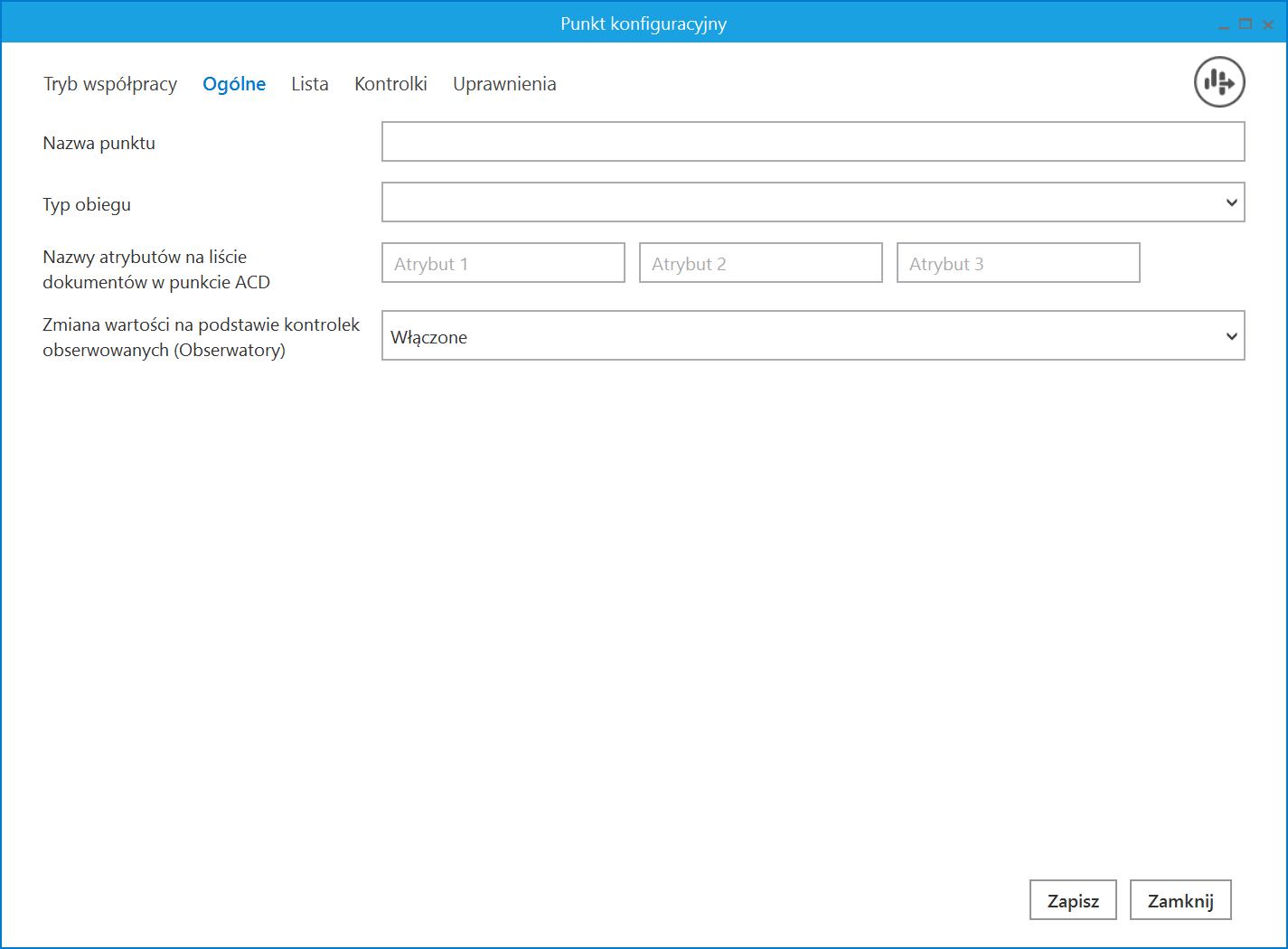
Widok zakładki „Ogólne” na definicji punktu ACD typu „Import dokumentów zakupu z KSeF” z polami atrybutów (przed uzupełnieniem, tryb jednofirmowy)

Widok zakładki „Ogólne” w ramach konfiguracji punktu ACD typu „Import dokumentów zakupu z KSeF”, gdy w polu „Typ obiegu“ jest wybieranych wiele typów obiegów
W trybie wielospółkowym na zakładce należy w ramach pola:
- Nazwa punktu – określić nazwę pod jaką punkt konfiguracyjny będzie widoczny na liście punktów;
- Spółka – wskazać spółkę, dla której będzie odbywać się komunikacja z KSeF – na podstawie numeru NIP oraz/albo tokenu, które zostały zapisane podczas konfiguracji danej spółki na zakładce „Połączenia z ERP” na zakładce
 [Ustawienia].(zob. Połączenia z ERP). Zapytania, które są wprowadzane na zakładkach „Lista” oraz „Kontrolki” również są wykonywane w kontekście bazy danej spółki;
 - Typ obiegu – wskazać typ obiegu, w ramach którego będą generowane dokumenty zawierające dane z KSEF; od wersji 2026.0.0 należy dokonać wyboru jednego lub wielu typów obiegów – po kliknięciu w pole rozwijana jest lista wszystkich typów obiegów dostępnych w systemie, a administrator powinien zaznaczyć checkbox obok jednego lub więcej typu obiegu – liczba zaznaczonych typów obiegów może być dowolna. Jeśli lista jest długa, po prawej stronie dostępny jest suwak.
Uwaga
Aby możliwy był zapis punktu konfiguracyjnego ACD, konieczne jest wybranie co najmniej jednego typu obiegu w polu „Typ obiegu”.
Gdy operator zaznaczy typy obiegów i kliknie obok listy, wówczas zostanie ona zamknięta, a w polu „Typ obiegu“ będzie widoczny napis „Wybrano: [liczba wybranych typów obiegów]“.
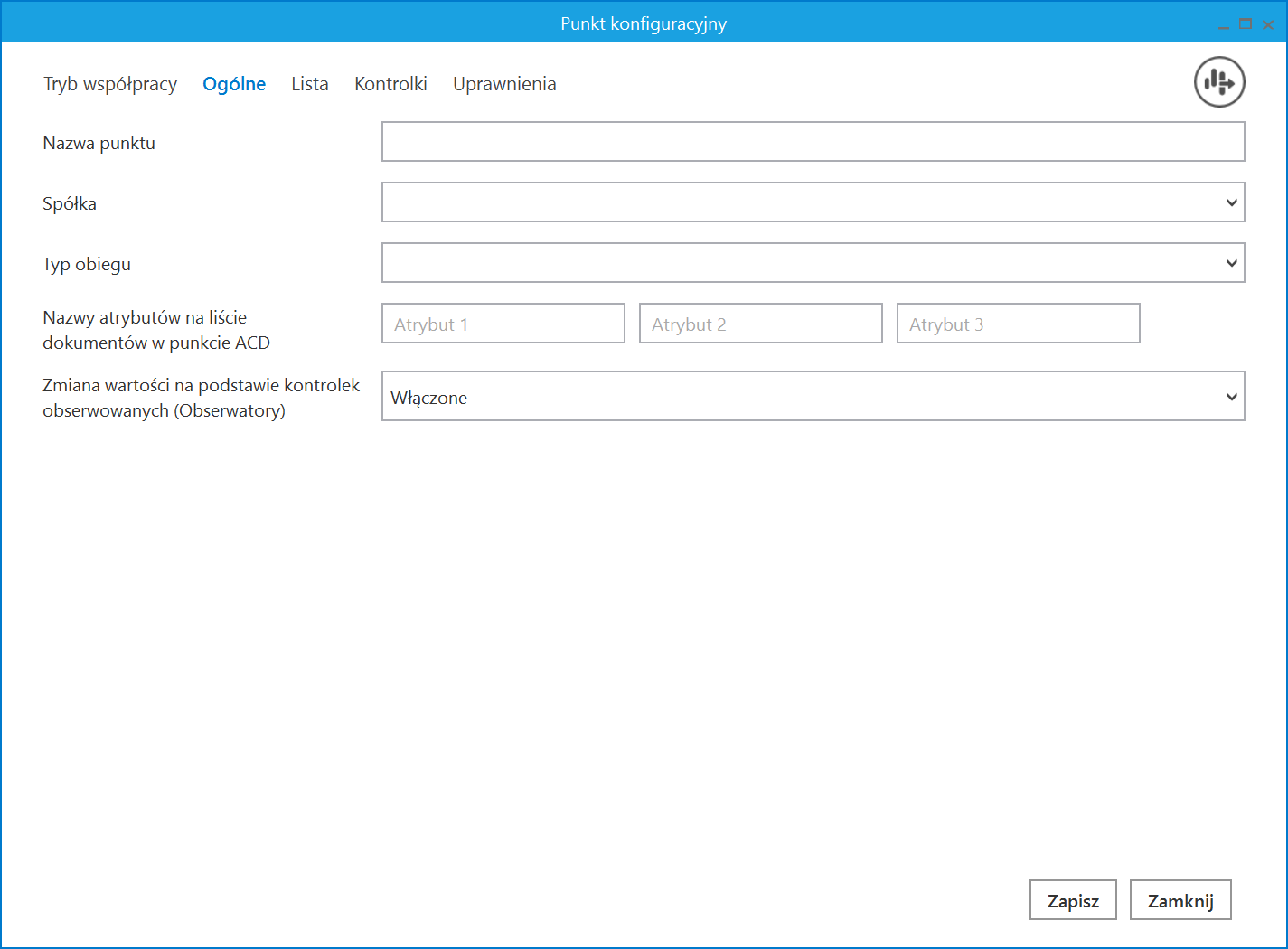
Widok zakładki „Ogólne” na definicji punktu ACD typu „Import dokumentów zakupu z KSeF” z polami atrybutów (przed uzupełnieniem, tryb wielofirmowy)
- Nazwy atrybutów na liście dokumentów w punkcie ACD – w wersji 2025.0.0 na zakładce „Ogólne” na punkcie konfiguracyjnym punktu ACD typu „Import dokumentów zakupu z KSeF” dodano pole „Nazwy atrybutów na liście dokumentów w punkcie ACD”, w ramach którego dostępne są pola: „Atrybut 1”, Atrybut 2” i „Atrybut 3”. Nowododane pola umożliwiają wprowadzenie dodatkowych informacji opisujących daną fakturę, co pozwala na bardziej szczegółową identyfikację i klasyfikację dokumentów w procesie ich przetwarzania.
W ramach pól „Atrybut 1”, „Atrybut 2” i „Atrybut 3” można zdefiniować maksymalnie 3 nazwy dodatkowych pól (atrybutów), które będą widoczne na liście dokumentów w punkcie ACD jako nazwy kolumn.
Informacje o nazwach atrybutów/kolumn są dostępne w tabeli do.DF_ConfAPDictionary.
Jeśli uprawniony operator nie wprowadzi żadnej nazwy atrybutu, wówczas kolumny z atrybutami nie zostaną utworzone, a na liście dokumentów będzie widoczna tylko jedna kolumna „Dokument”.
Jeżeli operator wprowadzi wartość w jednym z dodatkowych pól (atrybutów), wówczas na liście będzie widoczna jedna dodatkowa kolumna z taką nazwą, jaką wprowadzono w polu; analogicznie, jeśli uzupełniono dwa pola, będą widoczne dwie dodatkowe kolumny.
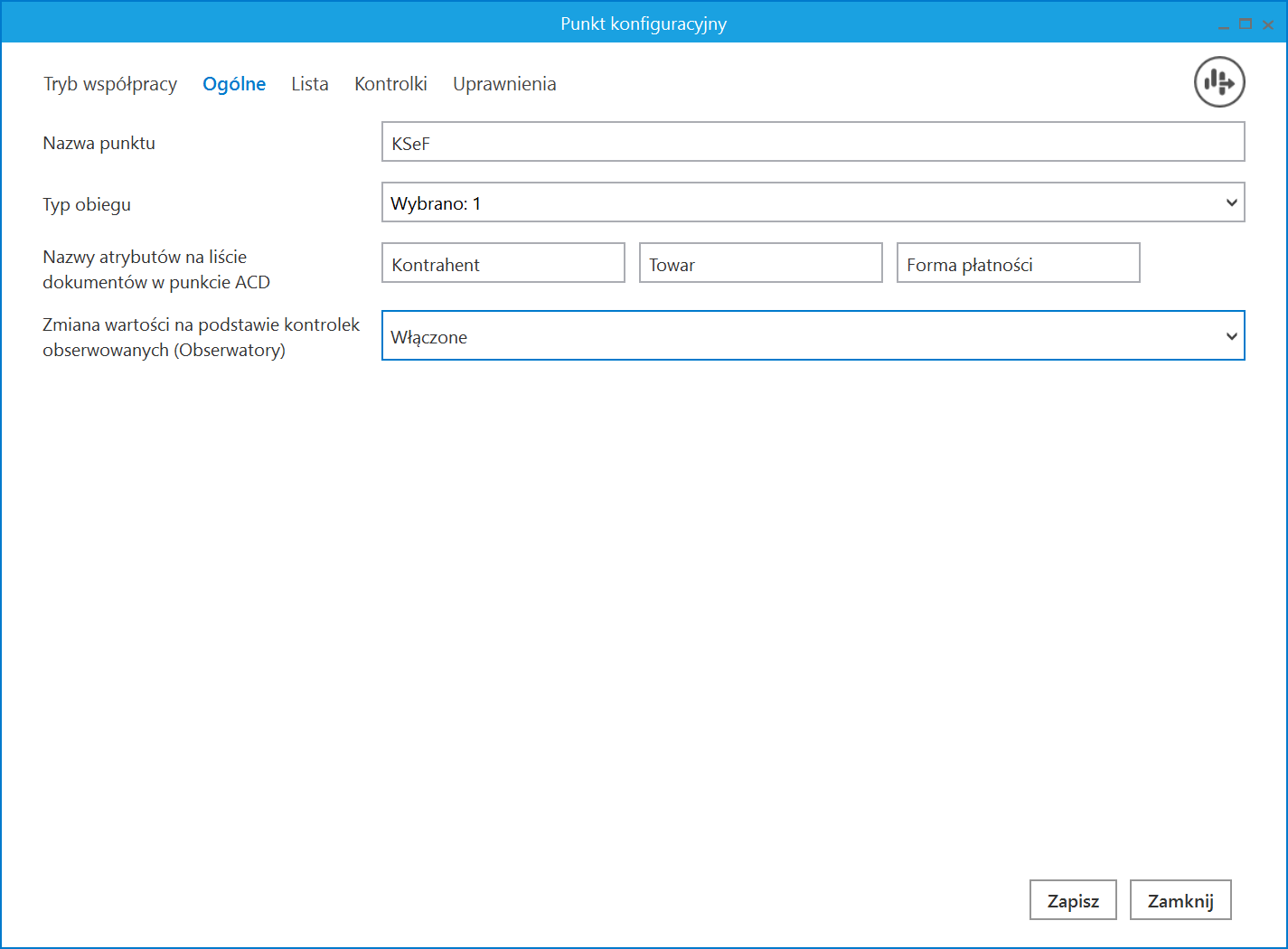
Widok zakładki „Ogólne” na definicji punktu ACD typu „Import dokumentów zakupu z KSeF” z polami atrybutów (z przykładowym uzupełnieniem, tryb jednofirmowy)
-
Zmiana wartości na podstawie kontrolek obserwowanych (Obserwatory) – pole dodane w wersji 2026.0.0; umożliwia wyłączenie obserwatorów, które wykonują się w czasie dodawania dokumentów do obiegu z punktu ACD. Jeśli w polu parametru:
-
- Wybrano wartość „Włączona” – wartości kontrolek mogą zostać nadpisane podczas generowania dokumentu do obiegu, zgodnie z kontrolkami obserwowanymi; wartość domyślna;
- Wybrano wartość „Wyłączona” – wartości kontrolek nie zostaną nadpisane zgodnie z kontrolkami obserwowanymi podczas generowania dokumentu do obiegu (wartości zgodne z podglądem w punkcie ACD).
Zakładka Lista
Na zakładce „Lista”, analogicznie do pozostałych trybów pracy punktów konfiguracyjnych, należy za pomocą zapytania SQL określić listę dokumentów, która będzie wyświetlana w oknie ACD po pobraniu plików z KSeF.
Uwaga
W wersji 2025.0.0 nastąpiła zmiana zapytania SQL wyświetlającego listę dokumentów (zob. poniższy przykład). Zapytanie można skopiować z sekcji „Przykład”, dostępnej w ramach zakładki „Lista”.
Zapytanie SQL wprowadzone na zakładce „Lista” w ramach konfiguracji punktu ACD typu „Import dokumentów zakupu z KSeF” jest odmienne od zapytań SQL dla innych typów punktów ACD, różni się także od zapytania SQL dotychczas wprowadzanego w ramach punktu ACD typu „Import dokumentów zakupu z KSeF”.
Przyklad
Przykład zapytania wyświetlającego listę dokumentów.
BEGIN TRY
select d.KSD_ID, NULL, KSD_NumerFaktury, KSD_Tag1, KSD_Tag2, KSD_Tag3
from do.KS_Documents d
left join do.KS_WorkAPProcess W on d.KSD_ID = KSW_DocumentID /*tabela przeprocesowanych dokumentów*/
left join do.KS_DocumentHeaders dh on d.KSD_ID = dh.KSH_DocumentId
left join do.KS_DocumentContractors dc on d.KSD_ID = dc.KSC_DocumentID
where KSW_APDId=@PointId@ -- id punktu ACD
and KSW_OperatorID=@IdOperatorBPM@ /*dodatkowy warunek, aby na liście operator widział dokumenty przeprocesowane przez siebie*/
and ((@InvoiceStatus@ = 0 and KSW_Status <> 5 and KSW_Archival = 0) OR (@InvoiceStatus@ = 1 and KSW_Archival = 1) OR
(@InvoiceStatus@ = 2 and KSW_Status = 5) OR @InvoiceStatus@ = 3)
and (nullif(@SearchText@,'') is null OR (@SearchText@ <> '' and KSD_NumerFaktury LIKE '%' + @SearchText@ + '%'))
and (@Nip@ is null OR dc.KSC_PodatnikNIP = @Nip@)
and (@DateFrom@ is null or dh.KSH_DataWytworzeniaFa >= @DateFrom@)
and (@DateTo@ is null or dh.KSH_DataWytworzeniaFa <= @DateTo@)
and (@GrossAmountFrom@ is null or KSD_SumaBrutto >= @GrossAmountFrom@)
and (@GrossAmountTo@ is null or KSD_SumaBrutto <= @GrossAmountTo@)
and (@InvoiceType@ is null or KSD_RodzajFaktury = @InvoiceType@)
END TRY
BEGIN CATCH
DECLARE @ErrorMessage varchar(max) = 'W zapytaniu wystąpił błąd : ' + ERROR_MESSAGE();
THROW 50001, @ErrorMessage ,1;
END CATCH

Punkt konfiguracyjny typu „Import dokumentów zakupu z KSeF”, zakładka „Lista”
Można wprowadzić alternatywne wersje zapytania – w takim przypadku, jeśli wyszukiwanie na liście w punkcie ACD ma uwzględniać wszystkie dane, jakie są na niej widoczne, należy analogicznie zmodyfikować także warunki wyszukiwania – np. tak jak w poniższym przykładzie.
Przyklad
Przykład zapytania na zakładce Lista, w wyniku którego na liście dokumentów w punkcie ACD:
- w ramach kolumny „Dokument” oprócz numeru dokumentu wyświetlane są dodatkowe dane: data wystawienia, nazwa kontrahenta i NIP kontrahenta
- dostępne są kolumny 3 atrybutów (o nazwach określonych na zakładce „Ogólne”)
- wyszukiwanie odbywa się w zakresie wszystkich czterech kolumn („Dokument” z dodatkowymi informacjami oraz w kolumnach atrybutów)
 BEGIN TRY
    SELECT d.KSD_Id, NULL, KSD_NumerFaktury + ' | ' + CONVERT(varchar, KSD_Datawystawienia, 104) + ' | ' + KSC_PodatnikNazwa + ' | ' + KSC_PodatnikNIP, KSD_Tag1, KSD_Tag2, KSD_Tag3
     from do.KS_Documents d
     left join do.KS_WorkAPProcess W on d.KSD_ID = KSW_DocumentID  /*tabela przeprocesowanych dokumentów*/
     left join do.KS_DocumentHeaders dh on d.KSD_ID = dh.KSH_DocumentId
     left join do.KS_DocumentContractors dc on d.KSD_ID = dc.KSC_DocumentID
     where KSW_APDId=@PointId@ -- id punktu ACD
     and KSW_OperatorID=@IdOperatorBPM@ /*dodatkowy warunek, aby na liście operator widział dokumenty przeprocesowane przez siebie*/
     and ((@InvoiceStatus@ = 0 and KSW_Status <> 5 and KSW_Archival = 0) OR (@InvoiceStatus@ = 1 and KSW_Archival = 1) OR
         (@InvoiceStatus@ = 2 and KSW_Status = 5) OR @InvoiceStatus@ = 3)
     and (nullif(@SearchText@,'') is null OR (@SearchText@ <> '' and KSD_NumerFaktury + ' | ' +CONVERT(varchar, KSD_Datawystawienia, 104) + ' | ' + KSC_PodatnikNazwa + ' | ' + KSC_PodatnikNIP LIKE '%' + @SearchText@ + '%'))
     OR (@SearchText@ <> '' and KSD_Tag1 LIKE '%' + @SearchText@ + '%')
     OR (@SearchText@ <> '' and KSD_Tag2 LIKE '%' + @SearchText@ + '%')
     OR (@SearchText@ <> '' and KSD_Tag3 LIKE '%' + @SearchText@ + '%')
     and (@Nip@ is null OR dc.KSC_PodatnikNIP = @Nip@)
     and (@DateFrom@ is null or dh.KSH_DataWytworzeniaFa >= @DateFrom@)
     and (@DateTo@ is null or dh.KSH_DataWytworzeniaFa <= @DateTo@)
     and (@GrossAmountFrom@ is null or KSD_SumaBrutto >= @GrossAmountFrom@)
     and (@GrossAmountTo@ is null or KSD_SumaBrutto <= @GrossAmountTo@)
     and (@InvoiceType@ is null or KSD_RodzajFaktury = @InvoiceType@)
 END TRY
 BEGIN CATCH
  DECLARE @ErrorMessage varchar(max) = 'W zapytaniu wystąpił błąd : ' + ERROR_MESSAGE();
  THROW 50001,  @ErrorMessage ,1;
 END CATCH

Lista dokumentów w punkcie AC, jeśli zastosowano powyższe zapytanie na zakładce „Lista” – na liście widoczne są: kolumna „Dokument” z dodatkowymi informacjami i oczekujące na uzupelnienie kolumny atrybutów (Towar, Wartość netto i Wartość brutto)
Uwaga
W kolumnach atrybutów znajdują się jedynie wartości tekstowe.

Wyszukiwanie po fragmencie tekstu dostępnym w kolumnie „Dokument”
Zakładka Kontrolki
Na zakładce „Kontrolki” za pomocą zapytań SQL należy wskazać wartości, które będą wyświetlane w poszczególnych kontrolkach po przeprocesowaniu dokumentu.
Przykłady zapytań SQL dla faktur pobranych z KSeF są dostępne w artykule: Przykłady zapytań SQL w zakładce Kontrolki dla punktu ACD „Import dokumentów zakupu z KSeF”
W wersji 2026.0.0 zmodyfikowano zakładkę „Kontrolki” w taki sposób, aby możliwe było odrębne definiowanie mapowania kontrolek dla każdego typu obiegu wybranego na zakładce „Ogólne”.
W tym celu w górnej części zakładki dodano pole, po kliknięciu w które rozwijana jest lista typów obiegów przypisanych do danego punktu ACD na zakładce „Ogólne“. Gdy zostanie wybrany typ obiegu, wówczas poniżej dostępny będzie obszar, w ramach którego można zdefiniować kontrolki dla danego typu obiegu. Pozostałe ustawienia dotyczące zakładki „Kontrolki“ nie ulegają zmianie – aby dodać kontrolkę do mapowania, należy kliknąć w przycisk  [Dodaj], a następnie wprowadzić odpowiednie zapytanie SQL w polu znajdującym się po prawej stronie okna. Mapowanie danej kontrolki można usunąć, klikając w ikonę kosza
  na prawo od nazwy kontrolki
Uwaga
Jeśli dany typ obiegu zostanie odznaczony w polu „Typ obiegu” na zakładce „Ogólne” podczas konfiguracji punktu ACD, wówczas nie będzie również dostępny do wyboru na zakładce „Kontrolki”.

Widok zakładki „Kontrolki” w ramach konfiguracji punktu ACD typu „Import dokumentów zakupu z KSeF” przed wyborem typu obiegu

Widok zakładki „Kontrolki” w ramach konfiguracji punktu ACD typu „Import dokumentów zakupu z KSeF” z listą typów obiegów przypisanych do danego punktu ACD do wyboru

Widok zakładki „Kontrolki” w ramach konfiguracji punktu ACD typu „Import dokumentów zakupu z KSeF” po wyborze typu obiegu wraz ze zdefiniowanym mapowaniem kontrolek
Od wersji 2024.3.0 operator może dodawać plik pdf z dokumentem KSeF do kontrolki typu Załącznik. W tym celu powinien w ramach konfiguracji punktu ACD typu „Import dokumentów zakupu z KSeF” wykonać kolejno następujące czynności:
- na zakładce „Ogólne” w polu „Typ obiegu” wybrać typ obiegu, w ramach którego znajduje się kontrolka typu Załącznik;
- na zakładce „Kontrolki” wybrać dany typ obiegu (od wersji 2026.0.0), następnie kontrolkę typu Załącznik i w ramach pola po prawej stronie okna wprowadzić zapytanie SQL – w poniższym przykładzie nazwą pliku będzie nazwa faktury:
Select KSD_SourceContent,

CASE

WHEN KSD_NumerFaktury LIKE '%/%' THEN CONCAT(REPLACE(KSD_NumerFaktury, '/', '_'), '.pdf')

ELSE CONCAT(KSD_NumerFaktury, '.pdf')

END AS modified_column

from do.KS_Documents

where KSD_ID=@Id1@
Uwaga
W przypadku zastosowania powyższego zapytania jeżeli w nazwie faktury występuje znak /, zostanie zamieniony na _ .
Uwaga
Należy pamiętać, że w odróżnieniu od innych zapytań SQL w przypadku wprowadzania zapytania dla kontrolki typu Załącznik w ramach zakładki „Kontrolki” podczas konfiguracji punktu ACD typu „Import dokumentów zakupu z KSeF” konieczne jest dodanie frazy ‘.pdf’, tak, jak przedstawiono w powyższym przykładzie.
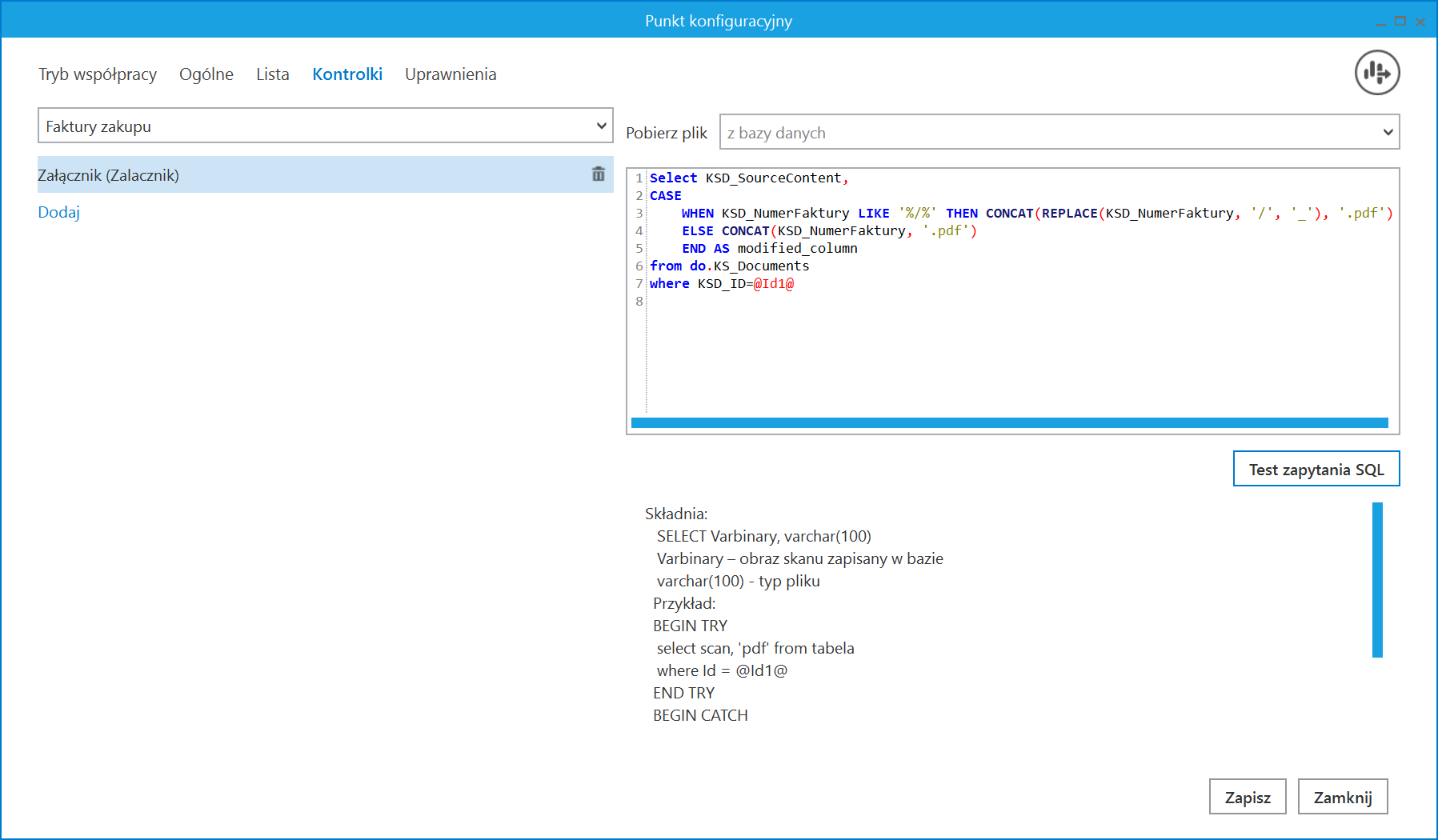
Wprowadzanie zapytania dla kontrolki typu Załącznik w ramach zakładki „Kontrolki” podczas konfiguracji punktu ACD typu „Import dokumentów zakupu z KSeF”
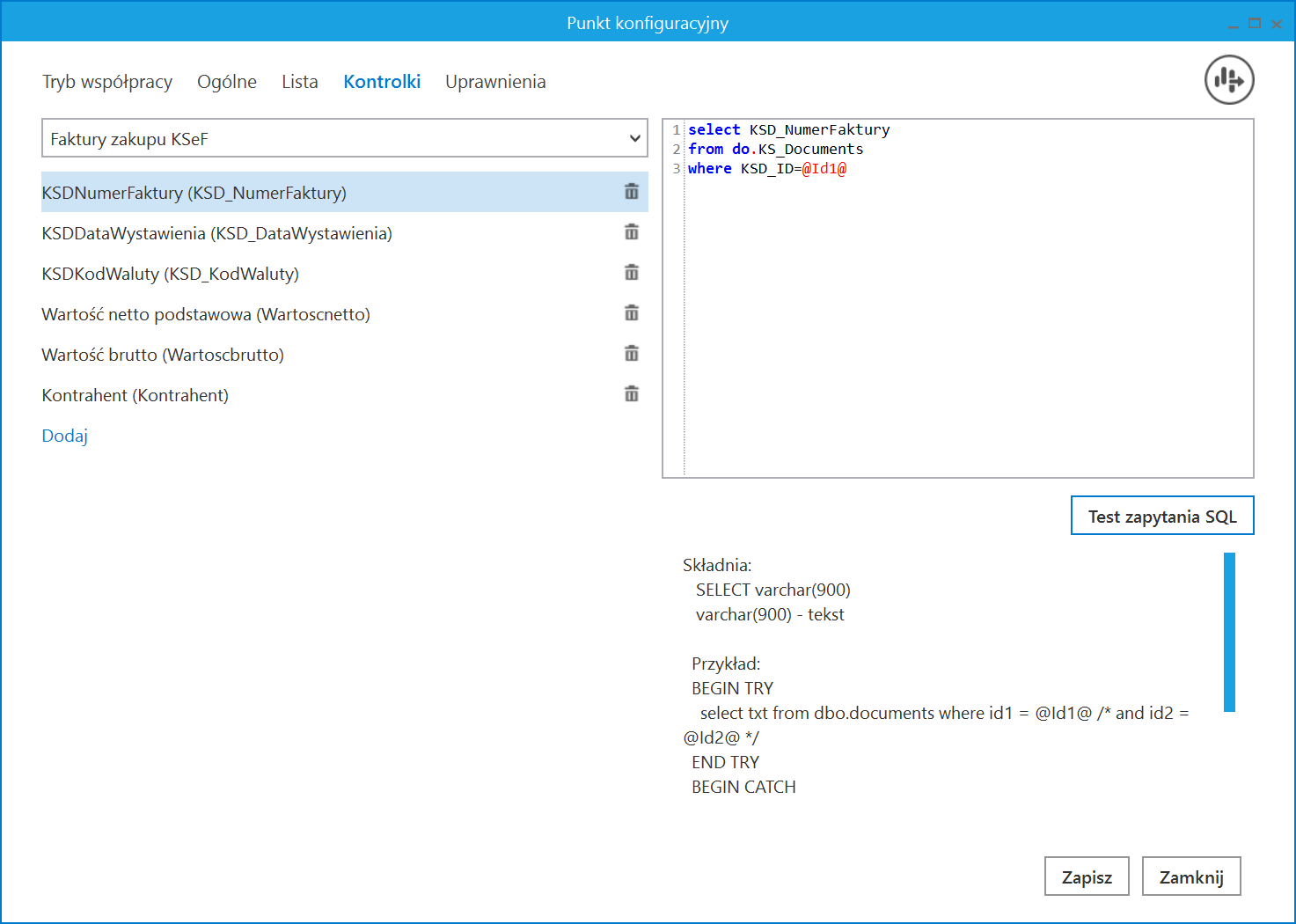
Punkt konfiguracyjny typu „Import dokumentów zakupu z KSeF”, zakładka „Kontrolki”
Od wersji 2025.0.0 w ramach zakładki „Kontrolki” uprawniony operator może zdefiniować zapytanie SQL, które przeniesie dane z wybranego atrybutu na określoną kontrolkę typu Tekst.
Uwaga
Zapytania SQL dla poszczególnych atrybutów:
- Dla pola „Atrybut 1”
select KSD_Tag1 from do.KS_Documents where KSD_ID=@Id1@
- Dla pola „Atrybut 2”
select KSD_Tag2 from do.KS_Documents where KSD_ID=@Id1@
- Dla pola „Atrybut 3”
select KSD_Tag3 from do.KS_Documents where KSD_ID=@Id1@
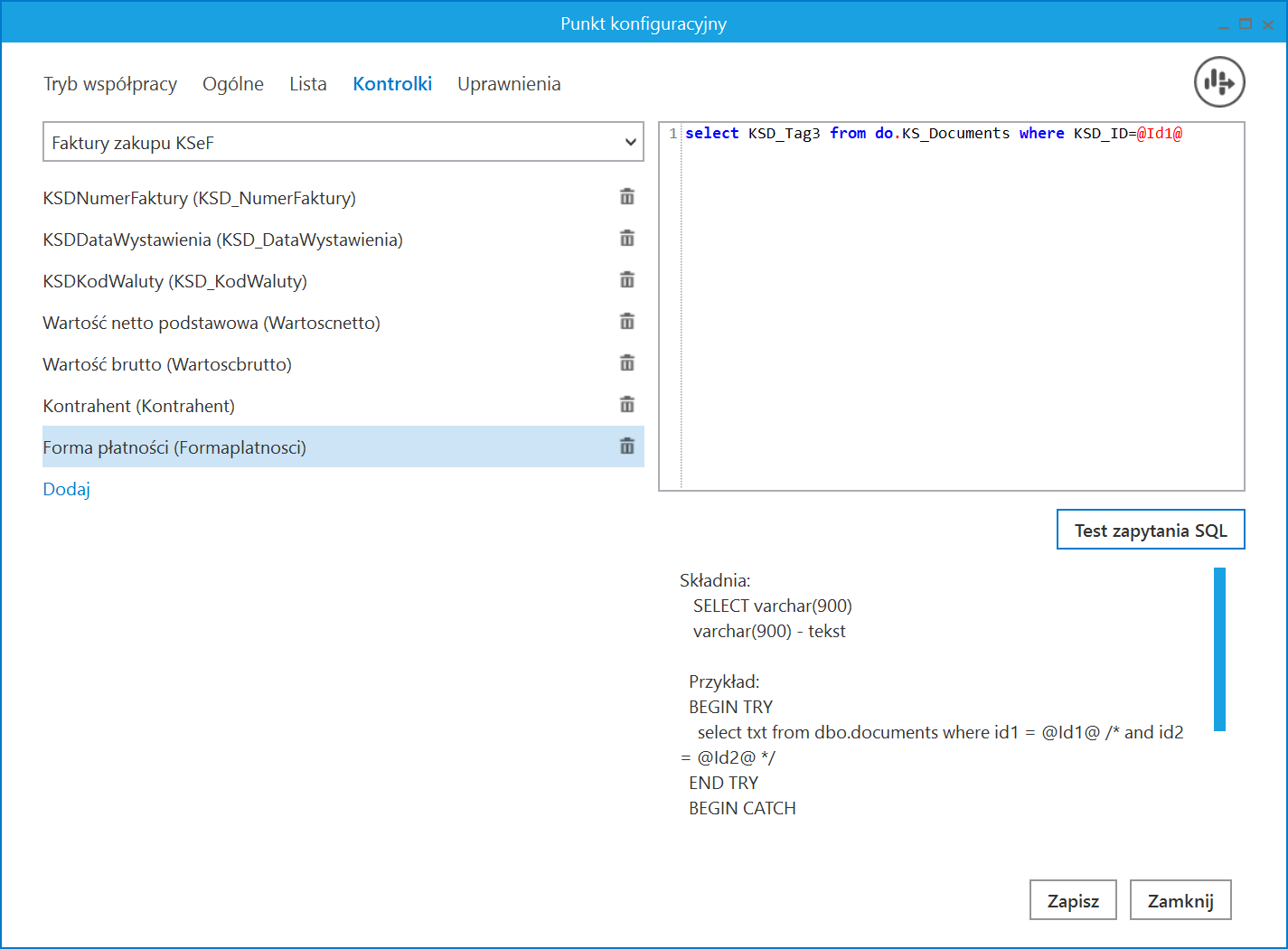
Wprowadzanie na zakładce „Kontrolki” zapytania, które przeniesie dane z pola „Atrybut 3” do kontrolki typu Tekst „Forma płatności”
Przyklad
Operator chce, aby kontrahent, NIP i data wystawienia faktury były mapowane na kontrolki w danym typie obiegu oraz aby na liście dokumentów w punkcie ACD typu „Import dokumentów zakupu z KSeF” w ramach atrybutów „Kontrahent”, „NIP” i „Data wystawienia’ były wyświetlane odpowiednio: nazwa kontrahenta z Comarch ERP XL, numer NIP kontrahenta oraz data wystawienia faktury. W tym celu modyfikuje konfigurację punktu ACD w następujący sposób: 1. Na zakladce „Ogólne” w polu „Typ obiegu” wybiera typ obiegu, w którym dostępne są nastepujące kontrolki:
- kontrolka typu Kontrahent „Kontrahent”
- kontrolka typu Tekst „NIP”
- kontrolka typu Data i godzina „Data wystawienia”
W poniższym przykładzie jest to typ obiegu „Faktury zakupu KSeF”.
- Na zakladce „Ogólne” w ramach pola „Nazwy atrybutów na liście dokumentów w punkcie ACD” wprowadza:
- w polu „Atrybut 1” – Kontrahent
- w polu „Atrybut 2” – NIP
- w polu „Atrybut 3” – Data wystawienia

Przykładowa konfiguracja pól dostępnych w ramach pola „Nazwy atrybutów na liście dokumentów w punkcie ACD”
- Na zakładce „Kontrolki” wybiera typ obiegu, w którym znajdują się kontrolki omówione w punkcie 1 (w tym przykladzie typ obiegu „Faktury zakupu KSeF”). Następnie za pomocą przycisku „Dodaj” dodaje kolejne mapowania kontrolek, wprowadzając dla nich nastepujące zapytania SQL:
- Kontrahent
 UPDATE [nazwa_bazy_Comarch_BPM].[do].[KS_Documents]

SET KSD_Tag1 = CAST(KSC_PodatnikNazwa AS VARCHAR(255))

FROM [nazwa_bazy_Comarch_BPM].[do].[KS_Documents]
JOIN [nazwa_bazy_Comarch_BPM].[do].[KS_DocumentContractors] on KSC_DocumentId = KSD_Id
WHERE KSD_Id = @Id1@;

-- 2. Pobranie danych do wyświetlenia w kontrolce

SELECT TOP 1

   Knt_GidNumer,

   Knt_Akronim

FROM [nazwa_bazy_Comarch_BPM].[do].[KS_DocumentContractors]

JOIN [nazwa_bazy_Comarch_ERP_XL].[cdn].[KntKarty]  ON Knt_Nip = KSC_PodatnikNIP

WHERE KSC_DocumentId = @Id1@;
- NIP
  UPDATE [nazwa_bazy_Comarch_BPM].[do].[KS_Documents]

SET KSD_Tag2 = CAST(KSC_PodatnikNIP AS VARCHAR(255))

FROM [nazwa_bazy_Comarch_BPM].[do].[KS_Documents]
JOIN [nazwa_bazy_Comarch_BPM].[do].[KS_DocumentContractors] on KSC_DocumentId = KSD_Id

WHERE KSD_Id = @Id1@;

-- 2. Pobranie danych do wyświetlenia w kontrolce

SELECT KSC_PodatnikNIP
FROM [nazwa_bazy_Comarch_BPM].[do].[KS_DocumentContractors]
JOIN [nazwa_bazy_Comarch_BPM].[do].[KS_Documents] on KSC_DocumentId = KSD_Id

WHERE KSD_ID = @Id1@;
- Data wystawienia
 -- 1. Aktualizacja pola KSD_Tag3 sformatowaną datą
UPDATE [nazwa_bazy_Comarch_BPM].[do].[KS_Documents]
SET KSD_Tag3 = CONVERT(varchar(10), KSD_Datawystawienia, 104)
WHERE KSD_Id = @Id1@;

-- 2. Pobranie danych do wyświetlenia w kontrolce
SELECT
    KSD_Datawystawienia
FROM [nazwa_bazy_Comarch_BPM].[do].[KS_Documents]
WHERE KSD_Id = @Id1@;

Wprowadzanie zapytania dla atrybutu „Kontrahent” na liście dokumentów i dla kontrolki „Kontrahent”
- Operator zapisuje zmiany wprowadzony w punkcie ACD, klikając w przycisk „Zapisz”.
Rezultat zmian w konfiguracji punktu ACD: Po pobraniu listy faktur w punkcie ACD dane – kontrahent, numer NIP i data wystawienia- są widoczne na podglądzie kontrolek do zmapowania oraz w ramach atrybutów na liście dokumentów.
W przypadku problemów z wyświetleniem danych należy nacisnąć raz lub dwukrotnie przycisk „Odśwież”.
Należy pamiętać, że w przypadku ręcznej modyfikacji wartości atrybutów powrócą one do poprzednich, zmapowanych wartości, gdy lista będzie odświeżana.

Przykładowy widok listy z wypelnionymi automatycznie atrybutami w punkcie ACD
W wersji 2025.1.0 umożliwiono zapis pliku XML z KSeF do bazy Comarch BPM (dawniej DMS), tak, aby możliwe było dodanie go w ramach kontrolki typu Załącznik.
W tym celu podczas konfiguracji punktu ACD typu „Import dokumentów zakupu z KSeF” na zakładce „Kontrolki” należy po lewej stronie okna wybrać kontrolkę typu Załącznik, do której ma zostać dodany plik xml, a następnie po prawej stronie, w ramach edytora wprowadzić następujące zapytanie SQL:
Select KSD_Xml,

CASE

WHEN KSD_NumerFaktury LIKE '%/%' THEN CONCAT(REPLACE(KSD_NumerFaktury, '/', '_'), '.xml')

ELSE CONCAT(KSD_NumerFaktury, '.xml')

END AS modified_column

from do.KS_Documents

where KSD_ID=@Id1@
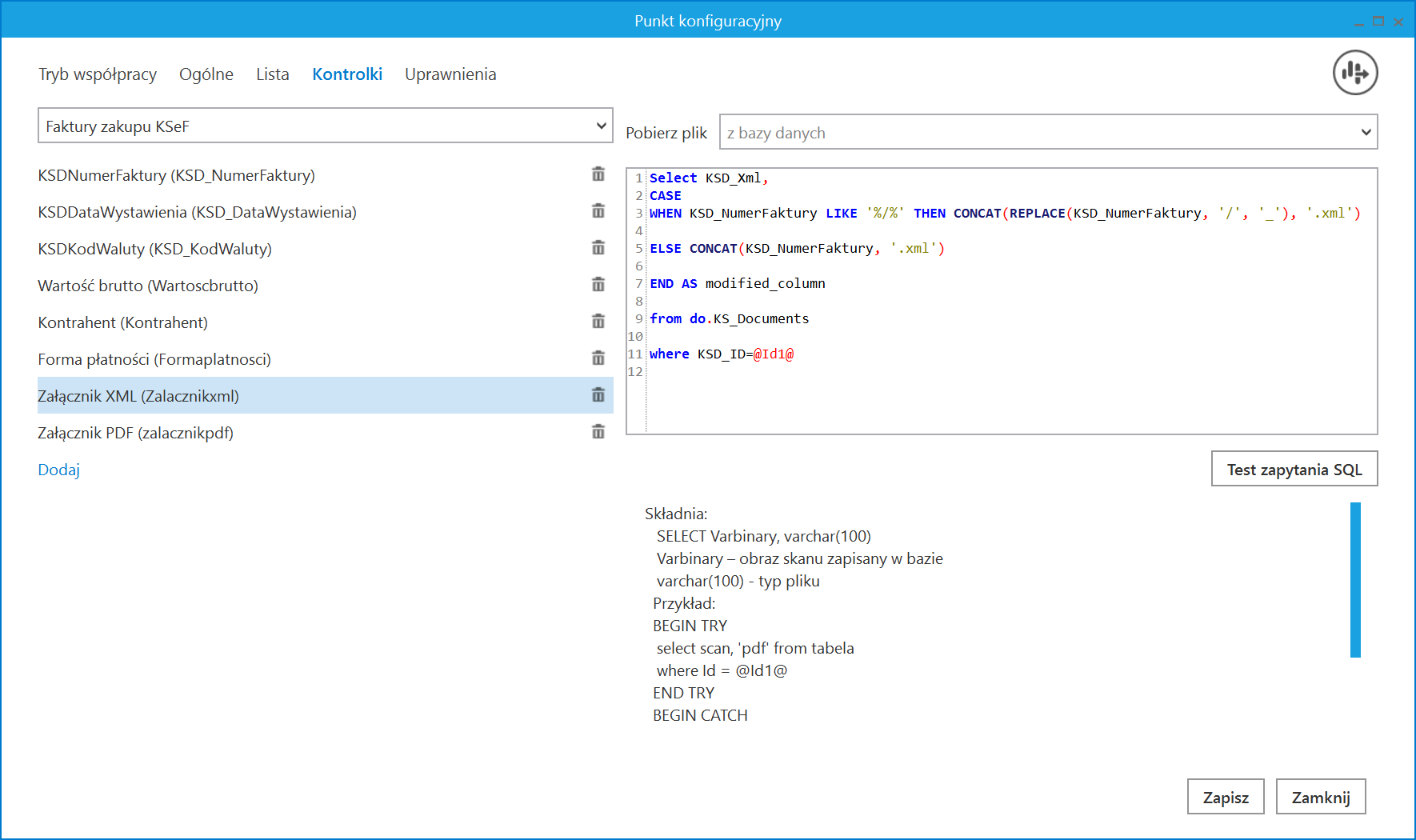
Definicja punktu ACD typu „Import dokumentów zakupu z KSeF”, zakładka „Kontrolki” – wprowadzanie zapytania dla kontrolki typu „Załącznik XML” (Zalacznikxml)
Gdy definicja punktu ACD została zapisana, wówczas podpięty plik załącznika XML można zobaczyć w oknie punktu ACD.
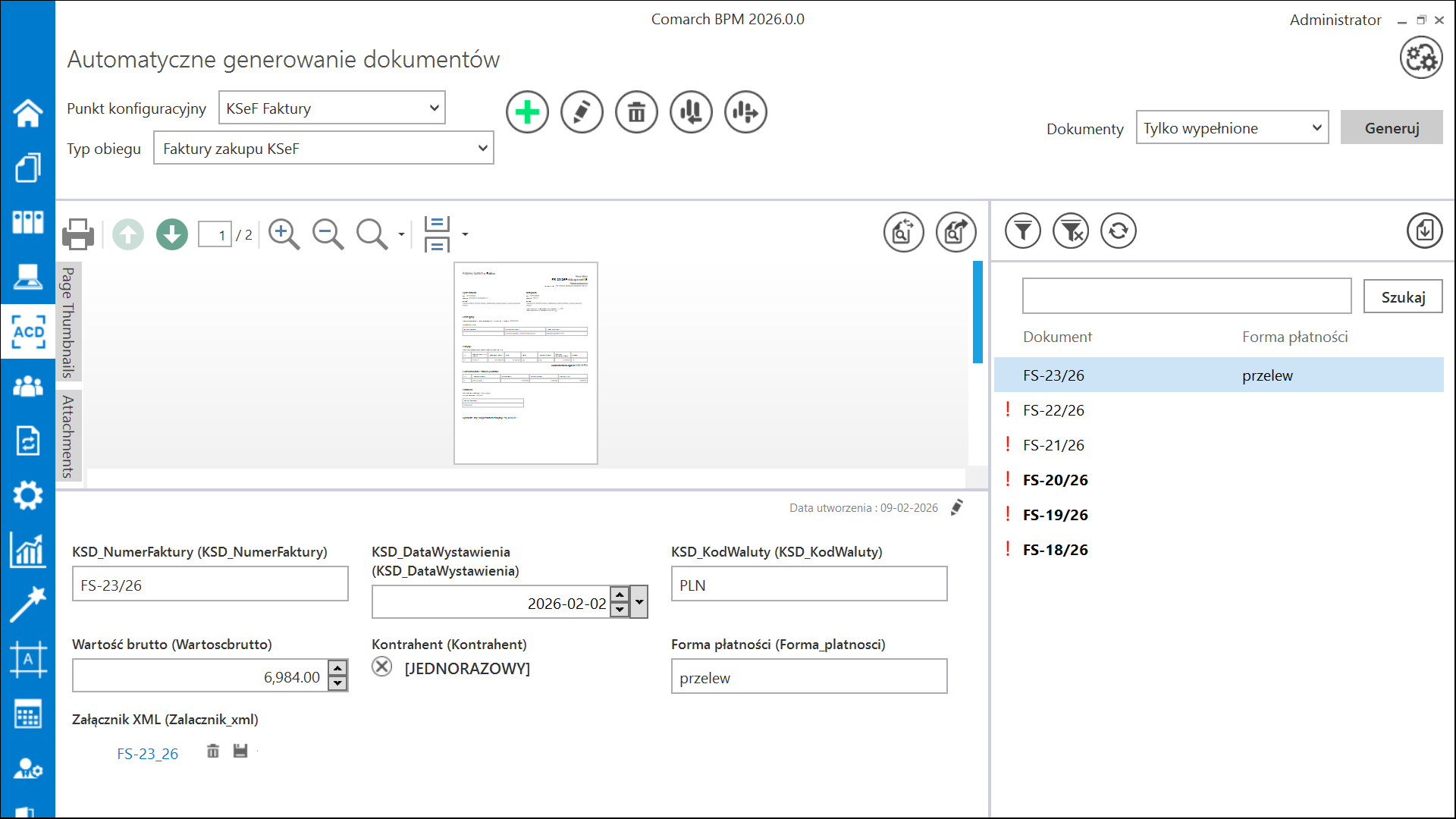
Punkt ACD typu „Import dokumentów zakupu z KSeF” z widoczną kontrolką „Załącznik XML” (Zalacznikxml) z podpiętym plikiem XML
Po wygenerowaniu dokumentu BPM (dawniej DMS) plik XML jest dostępny w ramach kontrolki typu Załącznik wybranej na definicji punktu ACD. Podobnie jak w przypadku innych plików dołączanych do kontrolki typu Załącznik, plik XML można usunąć za pomocą ikony  lub zapisać na dysku, klikając w ikonę
  , a następnie wybierając odpowiednią lokalizację i naciskając „Zapisz”.
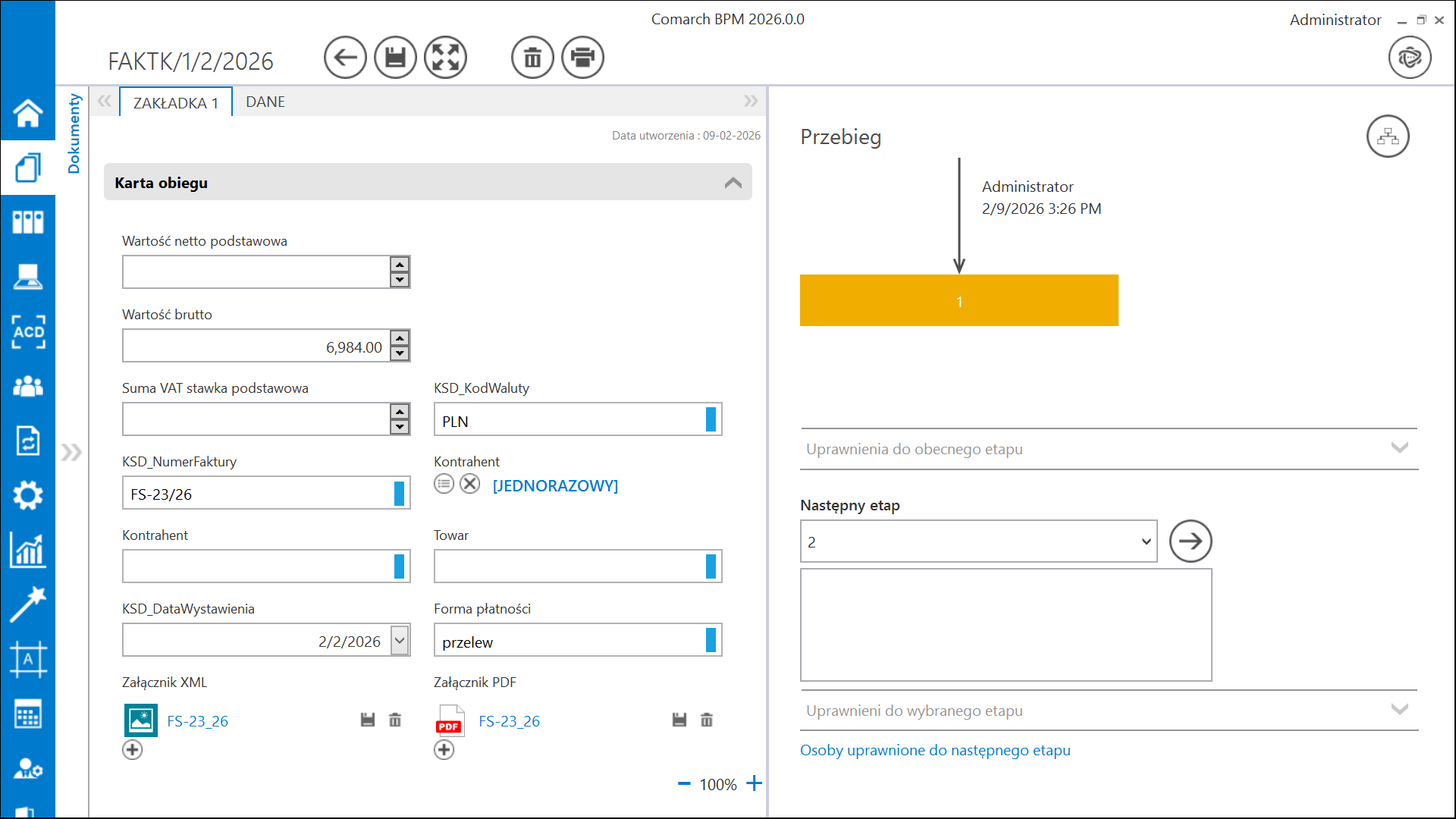
Dokument wygenerowany z punktu ACD typu „Import dokumentów zakupu z KSeF” z kontrolką „Załącznik XML” z podpiętym plikiem XML
Od wersji 2025.2.0 jeśli operator chce przenieść numer i datę faktury zakupu KSeF na dokument Comarch BPM należący do predefiniowanego typu obiegu dla współpracy z Comarch ERP XL, w którym na kontrolce typu Dokument ERP XL dostępne są pola „Numer KSeF” i „Data przyjęcia KSeF”, wówczas powinien na definicji punktu ACD, na zakładce „Kontrolki” wprowadzić następujące zapytania:
- Dla kontrolki „Numer KSeF”:
select isnull (KSH_NumerReferencyjnyKSeF, ' ')

from do.KS_DocumentHeaders

join do.KS_Documents on ksd_id=KSH_DocumentId

where KSD_ID=@Id1@

Wprowadzanie zapytania SQL dla kontrolki „Numer KSeF”
- Dla kontrolki „Data przyjęcia KSeF”:

Wprowadzanie zapytania SQL dla kontrolki „Data przyjęcia KSeF”
Zakładka Uprawnienia
Na zakładce „Uprawnienia” należy wskazać pracowników, którzy będą mogli procesować dokumenty w ramach punktu.
Uprawnienia mogą być dodawane wyłącznie poprzez wskazanie pracowników, nie ma możliwości dodania uprawnień dla pracowników wskazanego działu czy pracowników zajmujących określone stanowisko.
Na zakładce „Uprawnienia” w ramach typu punktu konfiguracyjnego „Import dokumentów zakupu z KSeF” znajduje się także dodatkowa kolumna „Edycja dokumentu”.
Jeśli operator zaznaczy obok danego pracownika checkbox w ramach kolumny „Edycja dokumentu”, wówczas taki pracownik będzie mógł zmieniać wartości w kontrolkach bezpośrednio w punkcie ACD.

Punkt konfiguracyjny typu „Import dokumentów zakupu z KSeF”, zakładka „Uprawnienia”, tryb jednospółkowy

Punkt konfiguracyjny typu „Import dokumentów zakupu z KSeF”, zakładka „Uprawnienia”, tryb wielospółkowy
Uwaga
Dodanie operatora do uprawnień na punkcie konfiguracyjnym skutkuje nadaniem mu uprawnień do zakładki ACD (we właściwościach pracownika, na zakładce „Uprawnienia”, w sekcji „Funkcjonalności” zostaje zmieniona wartość parametr „Automatyczne generowanie dokumentów” na „TAK”)
Na każdej zakładce znajduje się ikona  [Eksport], która umożliwia eksportowanie danego punktu ACD do zapisu na dysk (zob. Eksport punktu ACD). Istnieje również możliwość importu punktu konfiguracyjnego typu „Import dokumentów zakupu z KSeF”, podobnie jak w przypadku innych typów punktów ACD.( zob. Import punktu ACD).
Rozpoczynasz pracę z Comarch BPM (dawniej DMS) i chcesz dowiedzieć się, jak korzystać z programu? A może masz już podstawową wiedzę o Comarch BPM (dawniej DMS) i chcesz dowiedzieć się więcej?